


Google maps je moćna a besplatna alatka i uz ovih deset savjeta i trikova pomći ćemo vam da je iskoristite na najbolji mogući način.
1. Dužim držanjem plavog kruga direktno se ulazi u navigaciju
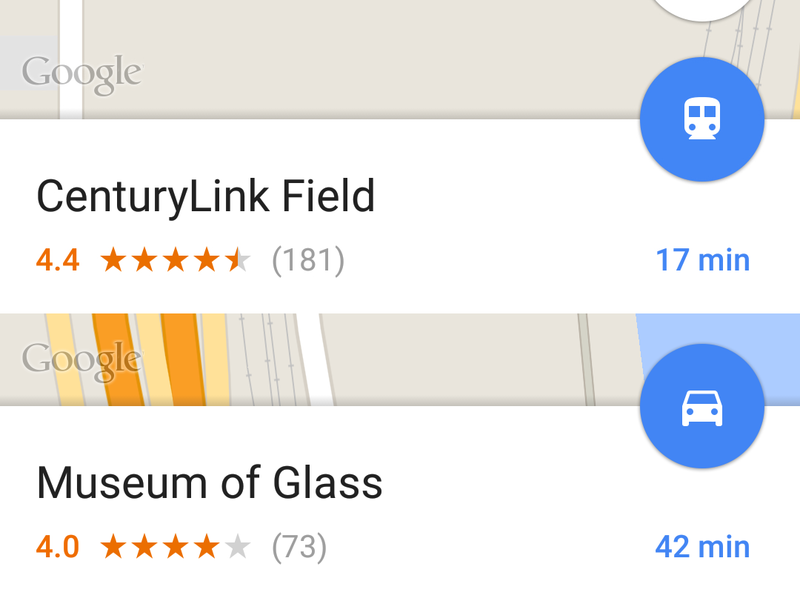
Za brz ulazak u navigaciju jednostavno dužim držanjem plavog kruga nakon što ste odabrali lokaciju. Maps će izračunati najbrži put od selektovane lokacije do trenutne lokacije. Nema namještanja početne tačke rute, samo duže držati i to je to. Radi sa svim vrstama transporta kao što je javni, auto ili bicikl.
2. Selektovanja bilo čega na mapi ne samo naznačenih lokacija

Većinu vremena tražimo mjesto i uputstvo kako doći do određenog mjesta ili iz search bar-a ili tražeći po mapi. Ustvari možemo sačuvati bilo koju lokaciju ili mjesto bez obzira što tehnički nije “mjesto” u Google Maps. Jednostavno duže držati prst na lokaciji koju želite sačuvati (bilo da je raskrsnica ili kao na slici u sred parka) i koristite kao početnu ili krajnju tačku navigacije.
3. Čuvanje lokacije
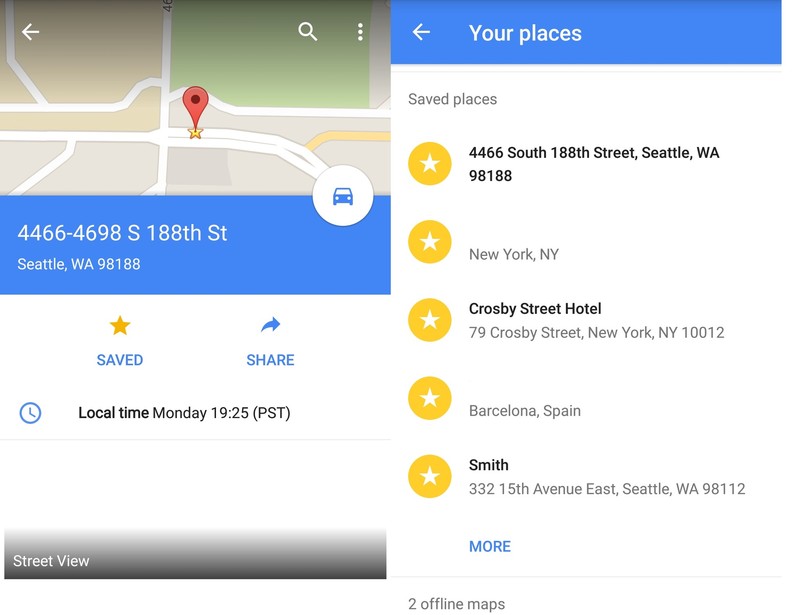
Kada želite sačuvati neku lokaciju dodirnite donju traku da bi dobili više informacija, a zatim zvjezdicu da bi sačuvali. Lokacija će biti dodana u listu “Moja mjesta” kojoj se moze pristupiti iz aplikacije ali i dekstop verzije. Mjesta sa zvjezdicom će se pojaviti u prijedlozima u meniju potrage kao i na mapi kad se pretražuje u blizini sačuvane lokacije.
4. Koristite nekoliko naprednih prevlačenja preko ekrana radi bolje preglednosti
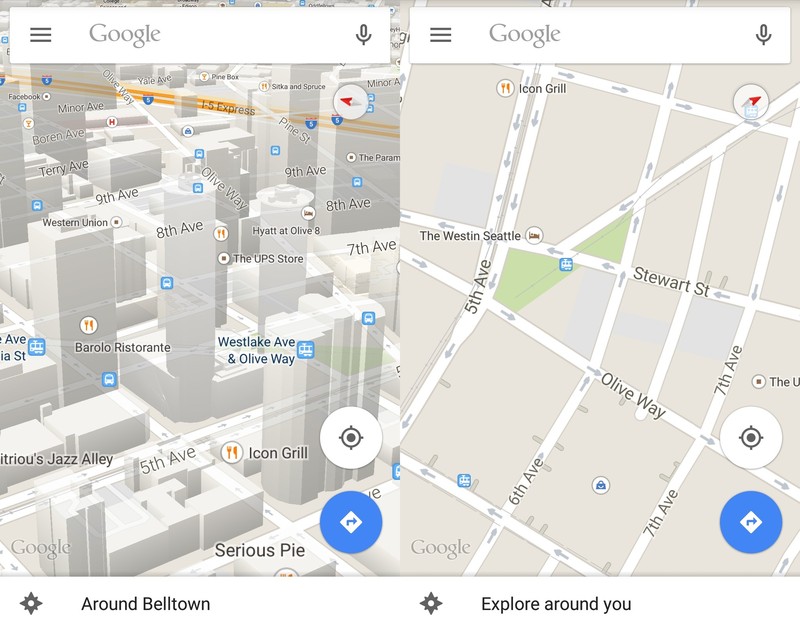
Pokretinma prstiju po ekranu se može mnogo više uraditi nego standardni dupli tap za zumiranje. Ako želite više “ravan” izgled mape jednostavno sa dva prsta pređite po ekranu prema dole, za vraćanje perspektive pod uglom uradite suprotno, sa dva prste pređite po ekranu prema gore. Za rotaciju mape stavite dva prsta na ekran i rotirajte ih u željenom pravcu, da bi se vratili mapu u standardan položaj sjever-gore, samo dodirnite kopas u denom gornjem uglu.
5. Probajte dvostruki dodir ekrana i zadržite za uvećanje umjesto standardnog “stipanja”
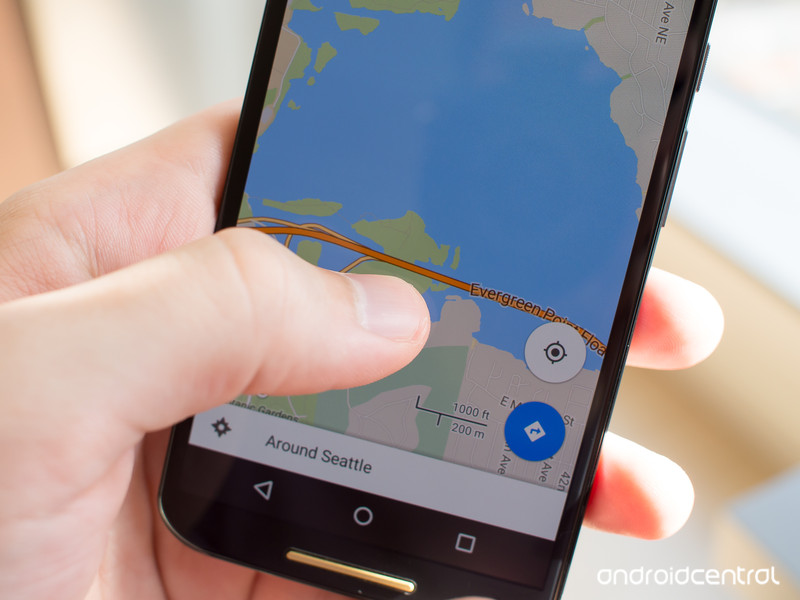
Bilo da hodate ulicom i držite telefon u jednoj ruci ili jednostavno ne želite da koritite obe ruke za uvećanje ili smanjenje mape, Google Maps ima rješenje za vas. Umejsto da “ustinete” sa dva prsta mapu i razvučete da bi je uvećali, dio mape koji želite uvećati jednostavno dvaput brzo dodirnite. Za preciznije uvećanje ili smanjenje potreban je dvostruki dodir željenog dijela mape i u toku drugog dodira pređite prstom prema više ili niže za uvećanje ili umanjenje.
6. Pritiskom na kompas promjenite orijentaciju mape

Sto ljudi sto ćudi tako i načina kako ljudi koriste mape, neki vole da im uvijek pokazuje sjever dok drugi vole da sami da oberu smjer, a treći da im pokazuje stvarni pravac. Srećom orijentacija mape se lako mjenja dodirom ikonice kompsa. Telefon nekad zna da pogriješi u kojem pravcu je okrenut ali u većini slučajeva za kratko vrijeme pokaže stvarni pravac. Za povratak standardnoj sjever-gore orijetaciji opet dodirnuti kompas.
7. Korištenje glasovnih komandi za navigaciju
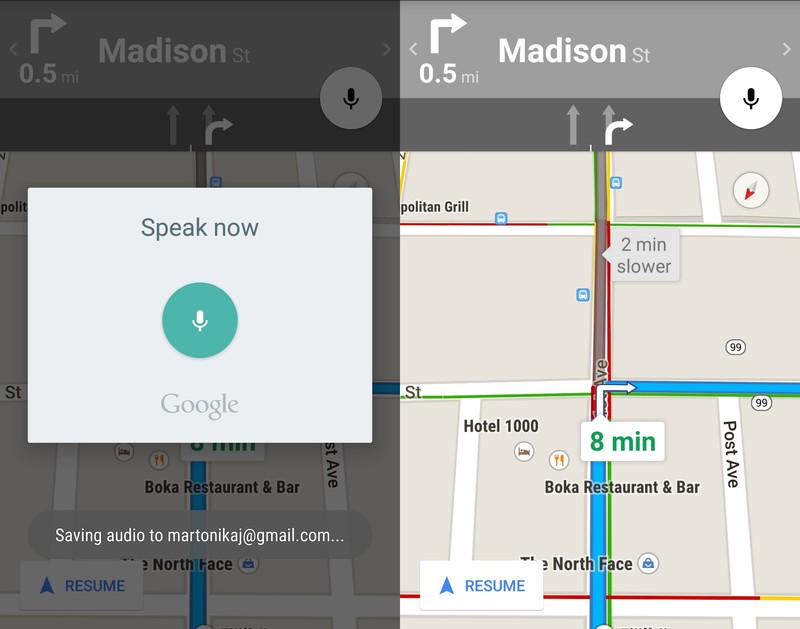
Prije par nadogradnji Google Maps je dodao mogućnost glasovnih komandi za navigaciju, čime je smanjio broj dodira ekrana što je posebno poželjno u vožnji auta ili bicikla. Dok pratite izračunatu rutu jednim dodirom na ikonicu mikrofna ćete moći izgovoriti sta zelite da uradite umjesto da nastavljate da dirate po ekranu da bi dobili tražene informacije.
Probajte ove glasovne komande:
- How is traffic ahead?
- Hide traffic
- Show route overview
- What’s my next turn?
- Show alternate routes
- When will I get there?
- What is my next turn?
- Navigate to [mjesto]
Google takođe redovno dodaje nove komande i jezike.
8. Dodavanje kućne i poslovne adrese

Ako imate uključen location reporting na svom telefonu i idete uobicajenim pravcima na posao i sa posla kući onda Google već zna vašu lokaciju stanovanja i posla i kad uđete u aplikaciju Google Now pitaće vas da ih potvrdite. Ovo isto možete i ručno uraditi kroz Google Maps i unijeti ove dve adrese.
Jednostavno pokretom prstom s lijevo na desno otvorite panel i uđite u podešavanja, onda promjeni kuća ili posao i unesite obe ili jednu adresu. Sa ovim informacijama ne samo da će Google Now znati izračunati vrijeme do posla odnosno kuće nego će i glasovna komanda “Take me home” u mapama biti aktivna.
9. Podešavanje vremena polaska ili dolazak na vrijeme za javni prevoz
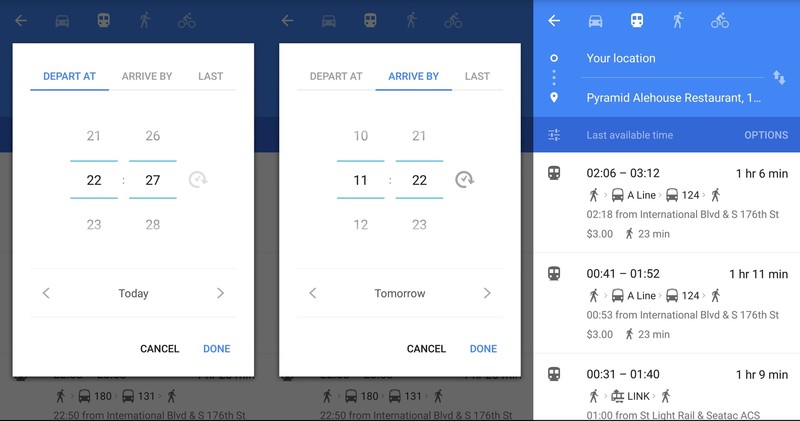
Javni prevoz je odličan a i jeftin način prevoza po velikim gradovima, ali često treba malo više vremena potrošiti na planiranje stanice. Ova opcija ne radi u većini Balkanskih zemalja pa je tako dostupna samo za gradove Skoplje i Zagreb. Google maps ne ograničava pretragu samo na sljedeće vrijeme polaska autobusa, tranvaja i vozova, nego je moguće dobiti cijeli raspored polazaka i dolazaka.
Kada zadate početnu i krajnju tačku dodirom na Depart at.. ikonu u gornjem lijevom uglu pokreće se selektor vremena. Može se izabrati vrijeme kada se želi krenuti i li stići na željenu lokaciju. Ako planirate “zalomiti” u gradu može se izabrati Last opcija u gornjem desnom dijelu ekrana da se vidi kada je najkasnije moguće vratiti se javnim prevozom.
10. Čuvanje mapa za offline upotrebu
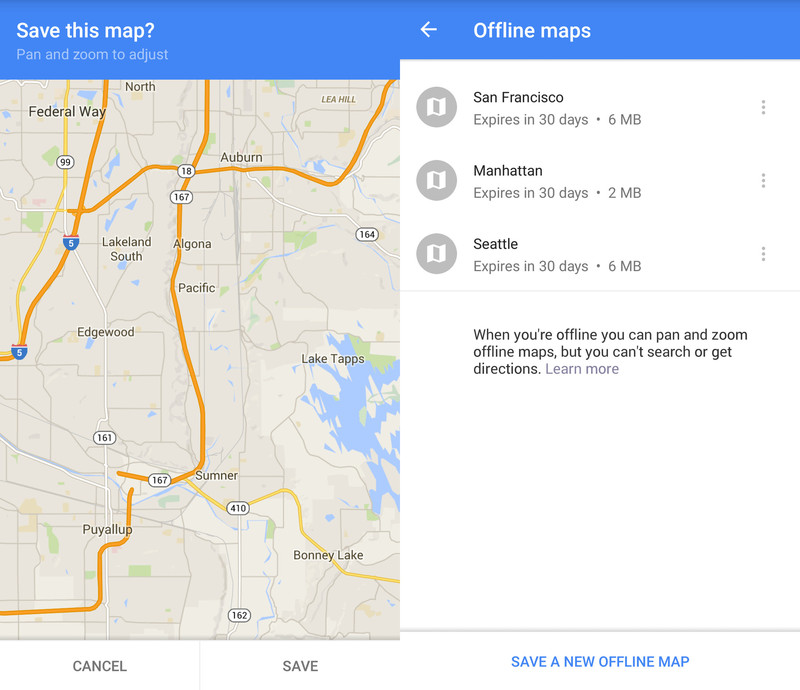
Google Maps su prvenstveno napravljena za korištenje u online okruženju, ali i nudi jednostavane offline mape. Da bi se sačuvala mapa za offline upotrebu pritiskom na search bar, skrolovanjem do dna ekrana i pritiskom na Save map to use offline. Bićete vraćeni na mapu i upitani da ozbačite i uvećate površinu koju želite sačuvati. Sve što je vidljivo na ekranu će biti sačuvano, ako površina nije prevelika. Pritiskom na Save offline map i davanjem imena mapi, ona će biti sačuvana na uređaju sljedećih 30 dana.


