


Tokom nekoliko prethodnih godina postojala je nekolicina projekata koji su omogućavali simuliranje Android-a na vašem personalnom računaru, ali, samo su oni najsnažniji i najposvećeniji timovi uspjeli.
U ovom vodiču ćemo vas provesti kroz korake instaliranja Android 4.4 KitKat operativnog sistema na vaš Windows XP/Vista/7/8 računar, u kompletu sa Google Play Store prodavnicom, a vodič je veoma lak za praćenje. To znači da je isti pogodan za apsolutno sve koji znaju da koriste računarski miš, tastaturu, i web pretraživač. Napredniji korisnici će vjerovatno samo preletiti preko slika koje smo napravili, pa se nemojte obeshrabriti kada vidite poveći broj koraka, jer želimo da i korisnici osnovnog nivoa znanja uspiju u ovome.
1. korak
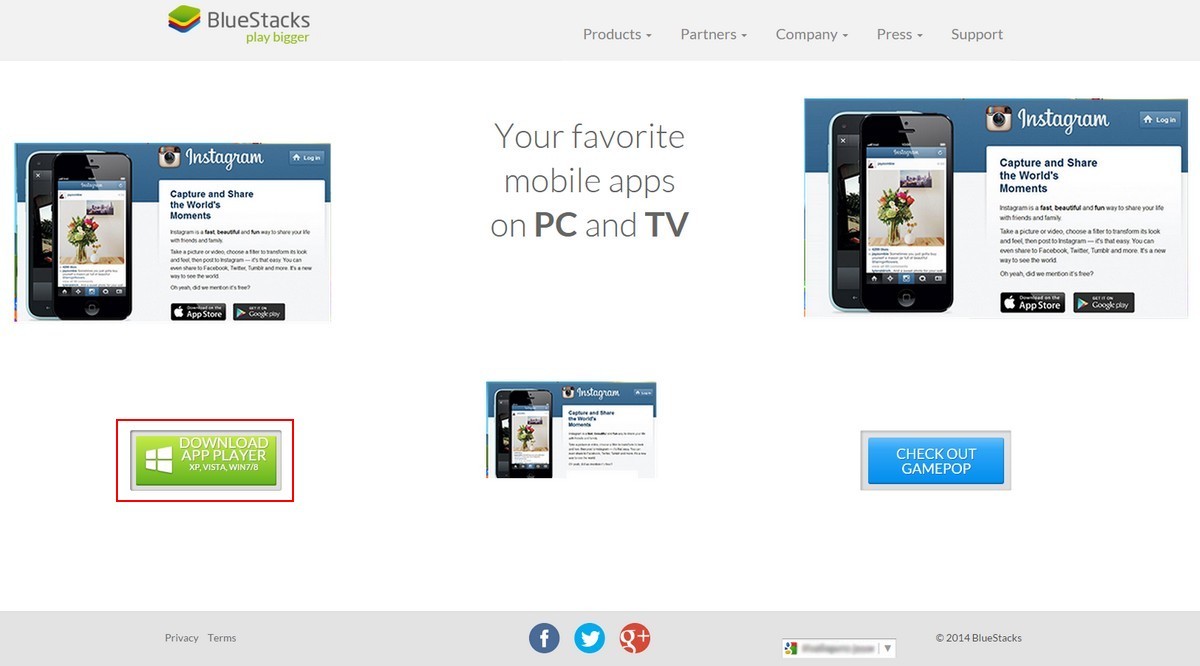
Za početak, posjetite BlueStacks stranicu i kliknite na dugme za preuzimanje kako biste dobili svoj ‘app plejer’.
2. korak
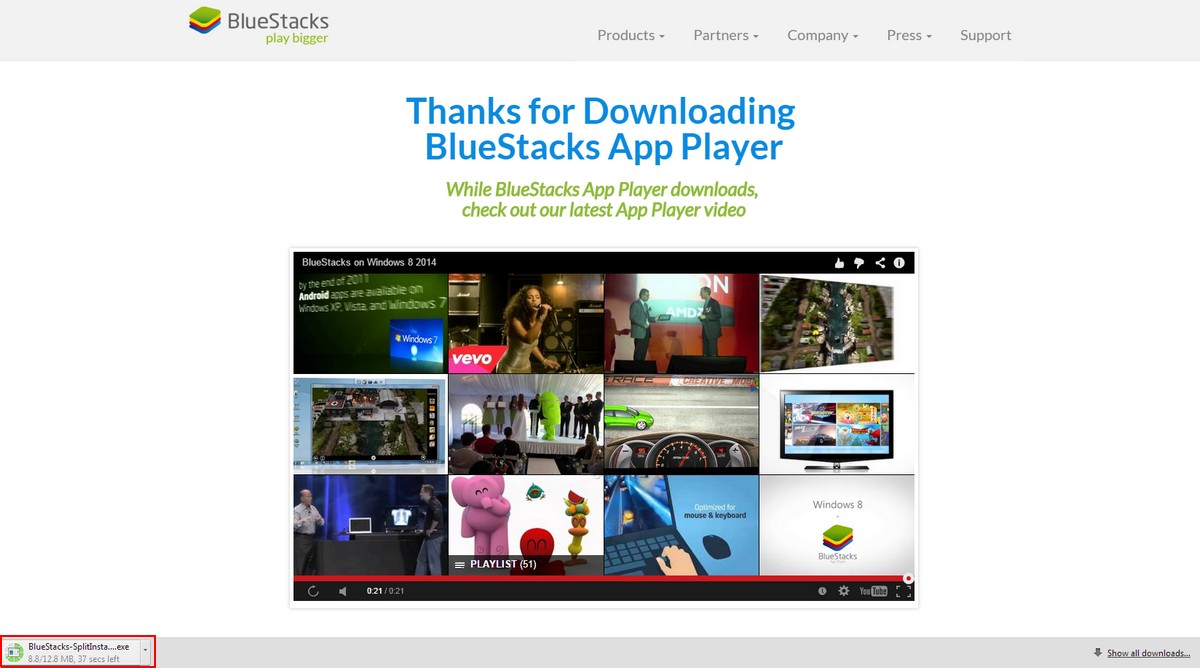
Nakon što ste kliknuli na zeleno ‘download’ dugme, bićete preusmjereni na drugu stranu koja će potvrditi preuzimanje. Installer će početi sa preuzimanjem.
3. korak
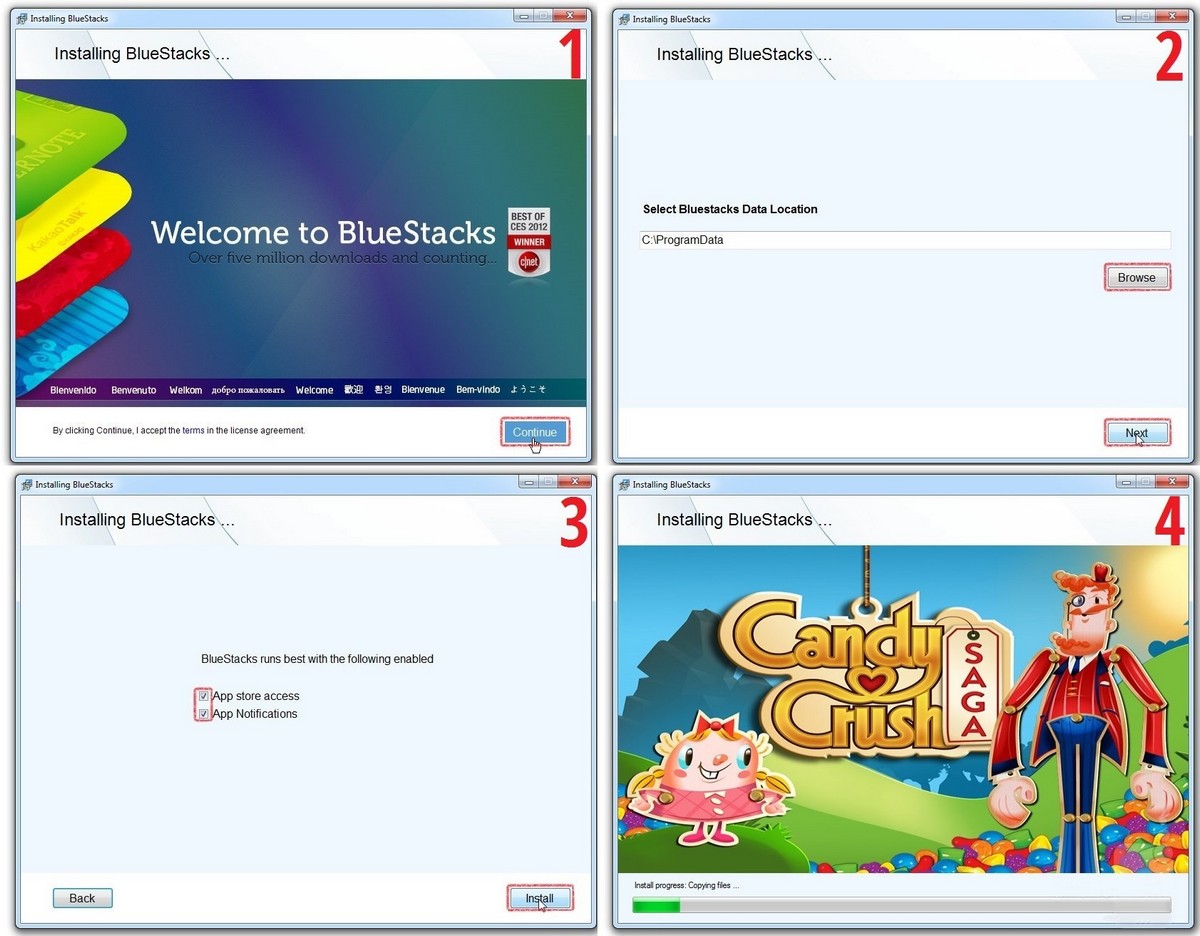
Nakon što je preuzimanje završeno, samo otvorite izvršnu (.exe) datoteku i pratite uputstva prikazana na slici ispod.
4. korak
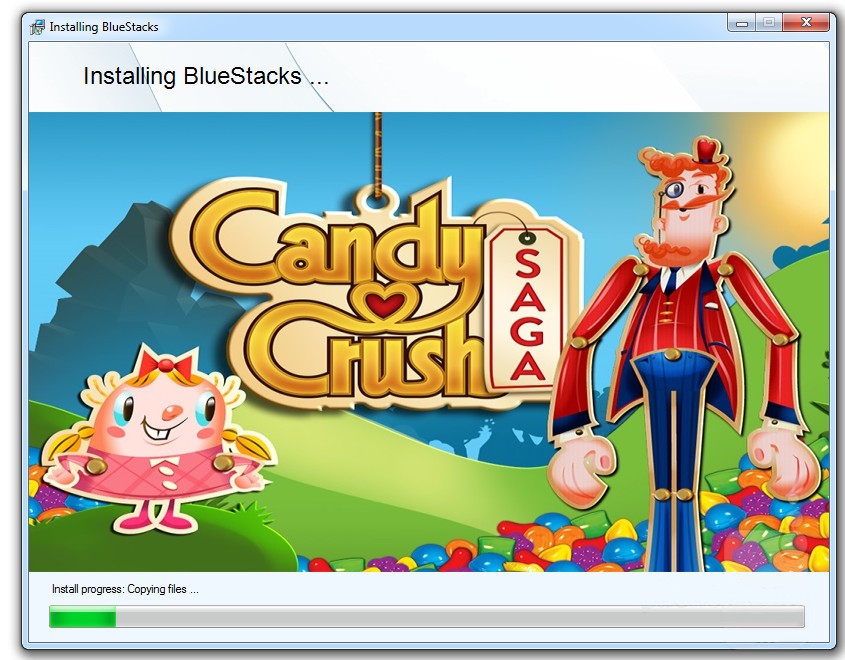
Instalacija može potrajati i do nekoliko minuta, u zavisnosti od vaše konfiguracije. Modernim osrednjim računarima će trebati oko 1 ili 2 minute.
5. korak
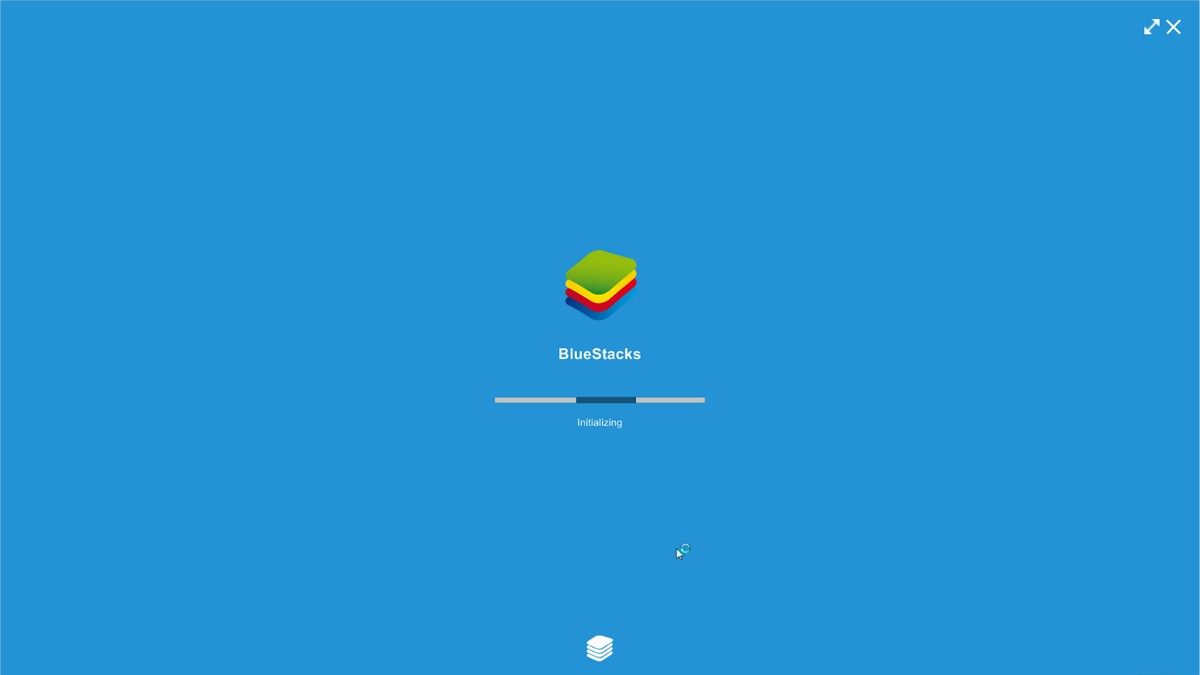
Kada se instalacija završi, BlueStacks aplikacija će se pokrenuti automatski. Opet, ovo može potrajati (zavisno od specifikacija računara), pa strpite se ako ste na starijoj mašini.
6. korak
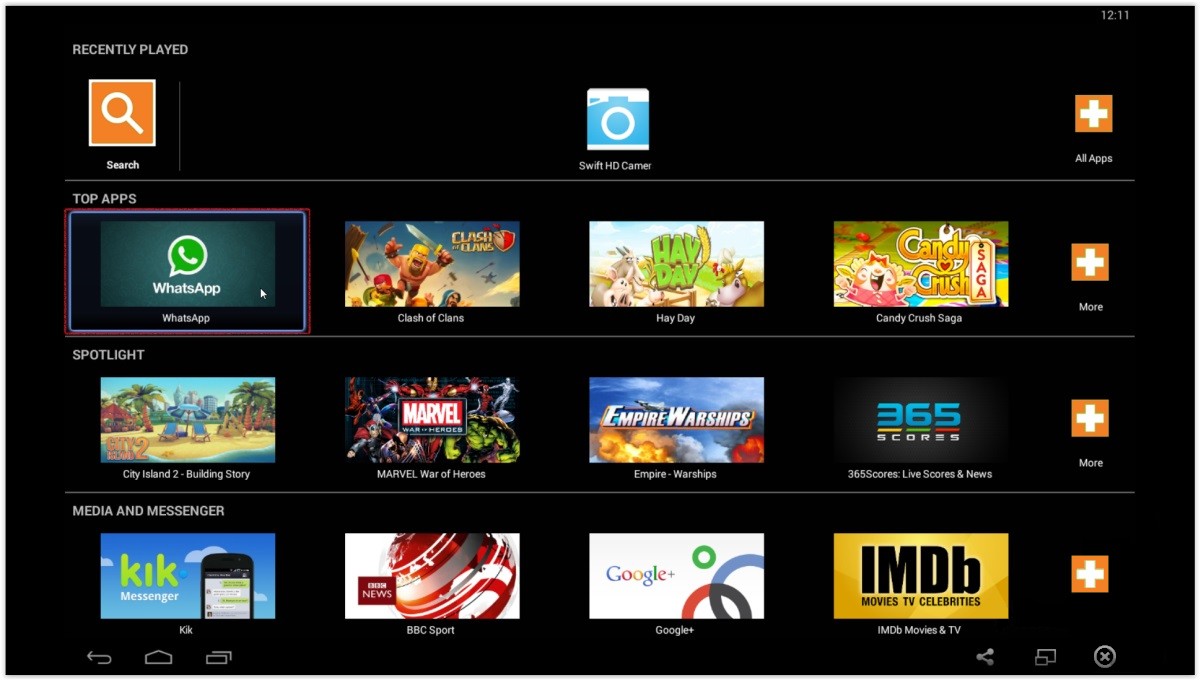
Dakle, inicijalizacija je kompletna i slika ispod je ono što ćete dalje vidjeti. Ako sačekate malo, BlueStacks će automatski preuzeti potrebne fajlove koji su potrebni za pravilnu komunikaciju sa prodavnicama aplikacija. Samo kliknite na neku od aplikacija.
7. korak
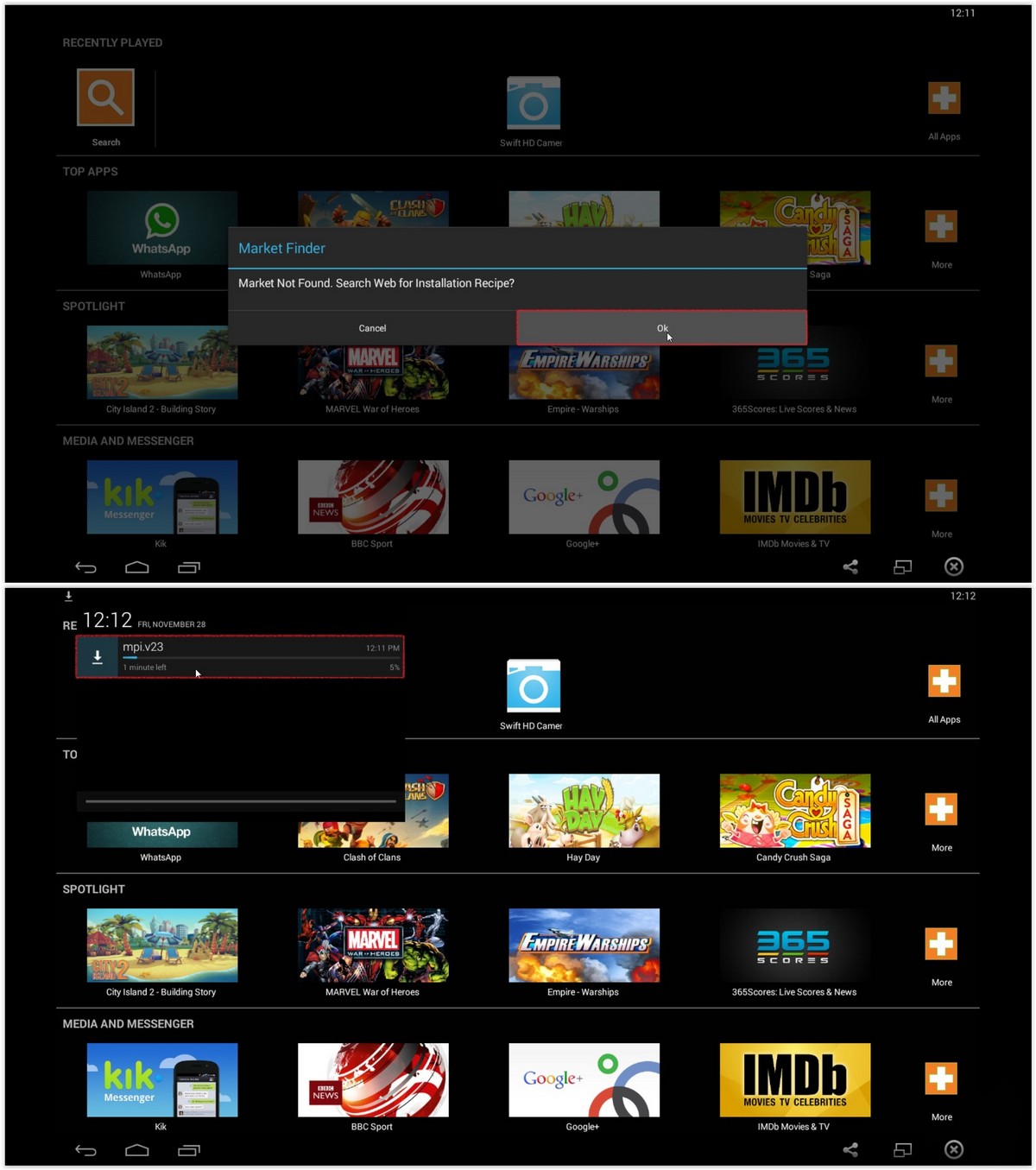
Nakon što ste kliknuli na neku ikonicu aplikacije, pojaviće se greška, upozorenje da “market” nije pronađen. Pritisnite ‘OK’ i preuzimanje datoteke će započeti.
8. korak
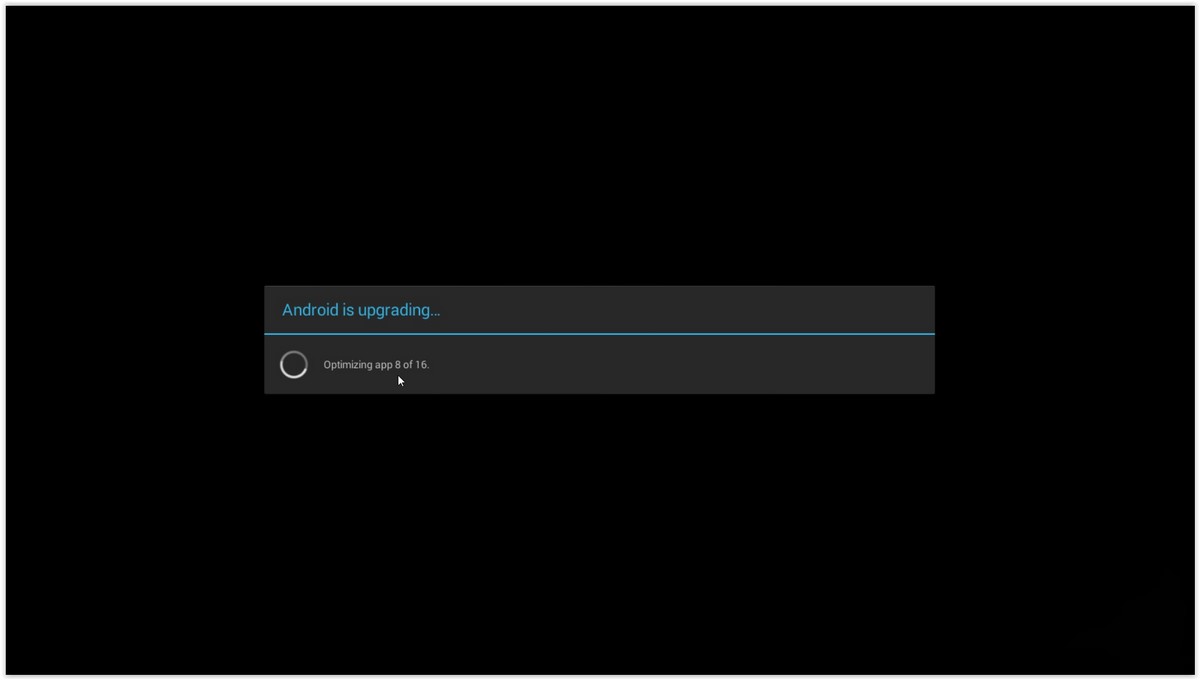
Čim pomenuti fajl završi sa preuzimanjem, vaša PC-zasnovana Android instalacija će nadograditi i optimizovati postojeće aplikacije. To je normalno.
9. korak
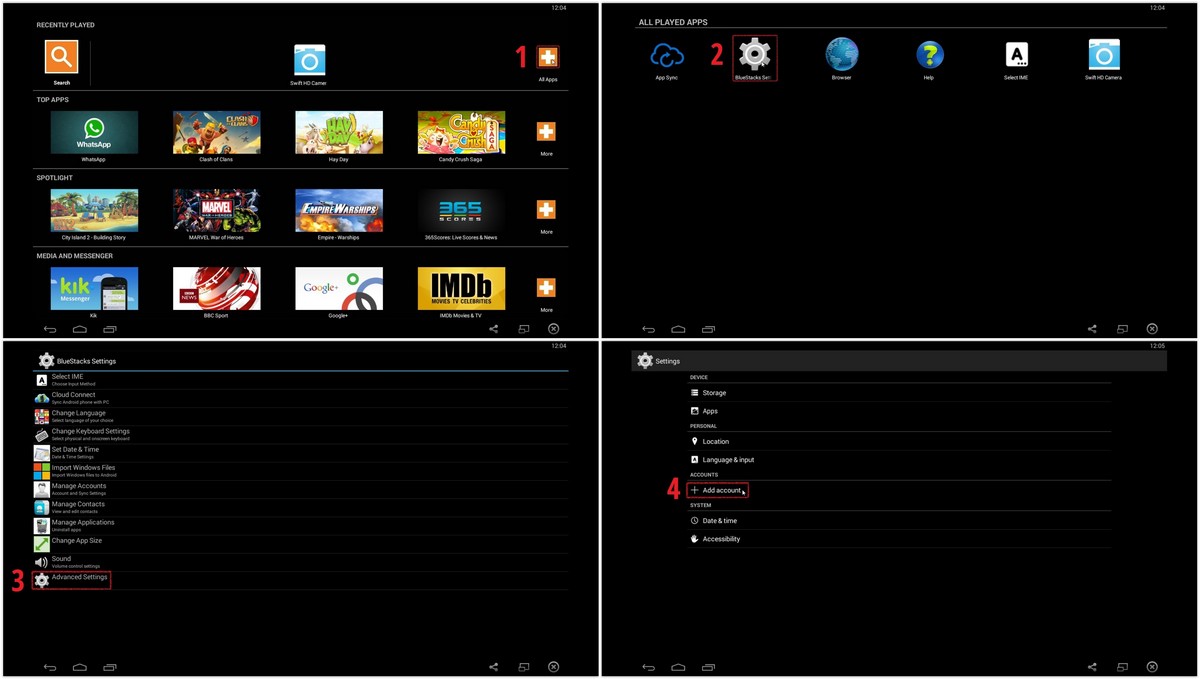
U redu, ažuriranje je završeno, a sada ćete željeti da dodate Google nalog kako biste pristupili Google servisima, uključujući Play Store. Samo pratite markirane korake na slici ispod (uvećajte ako morate): Idite na All apps > BlueStacks Settings > Advanced Settings > +Add account.
10. korak
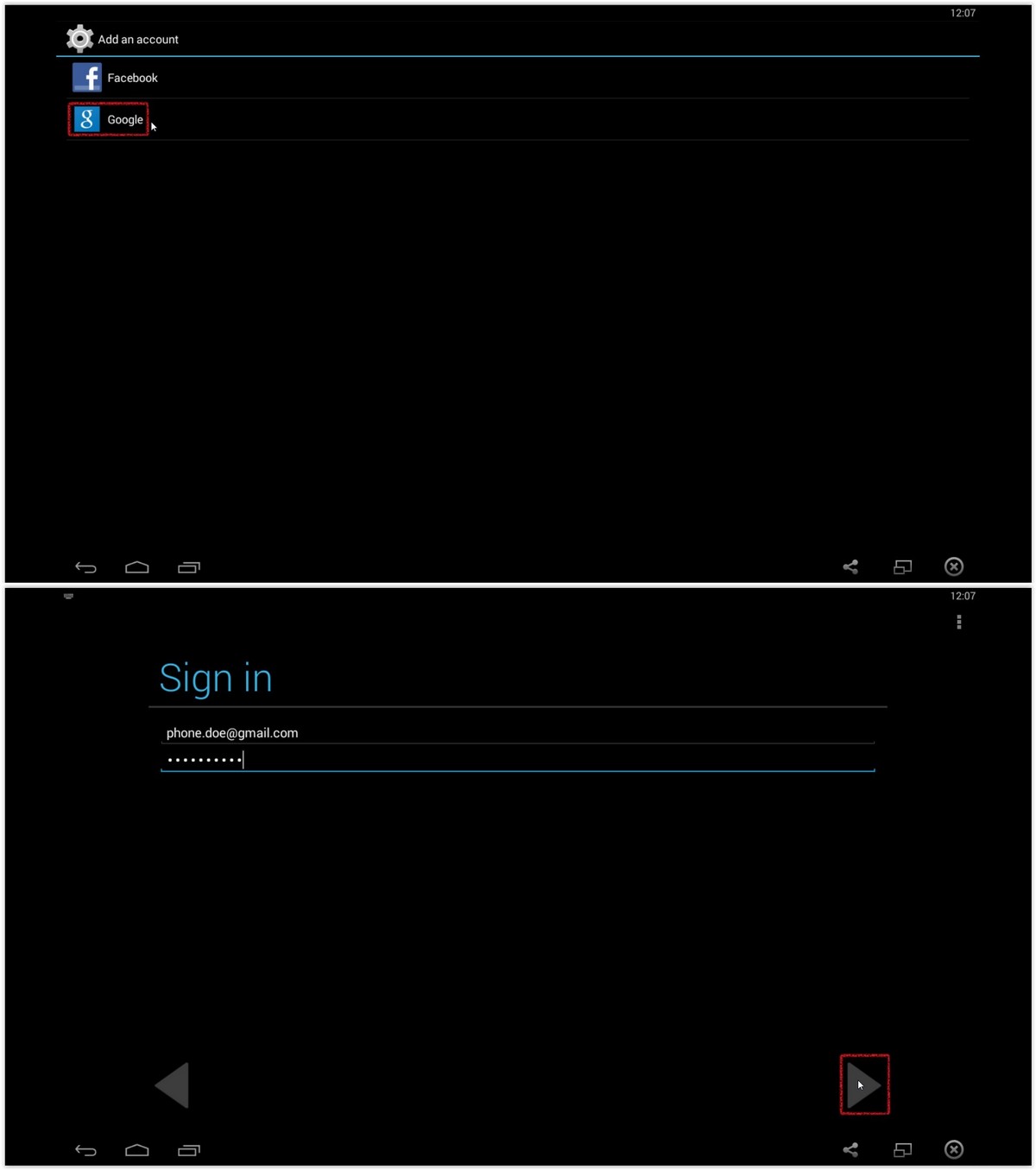
Vjerovatno ste barem nekoliko puta prolazili kroz ovaj proces, ali na redu je da kreirate Google nalog, a onda ćete morati da unesete svoje podatke i nastavite.
11. korak
U redu! Skoro smo gotovi.
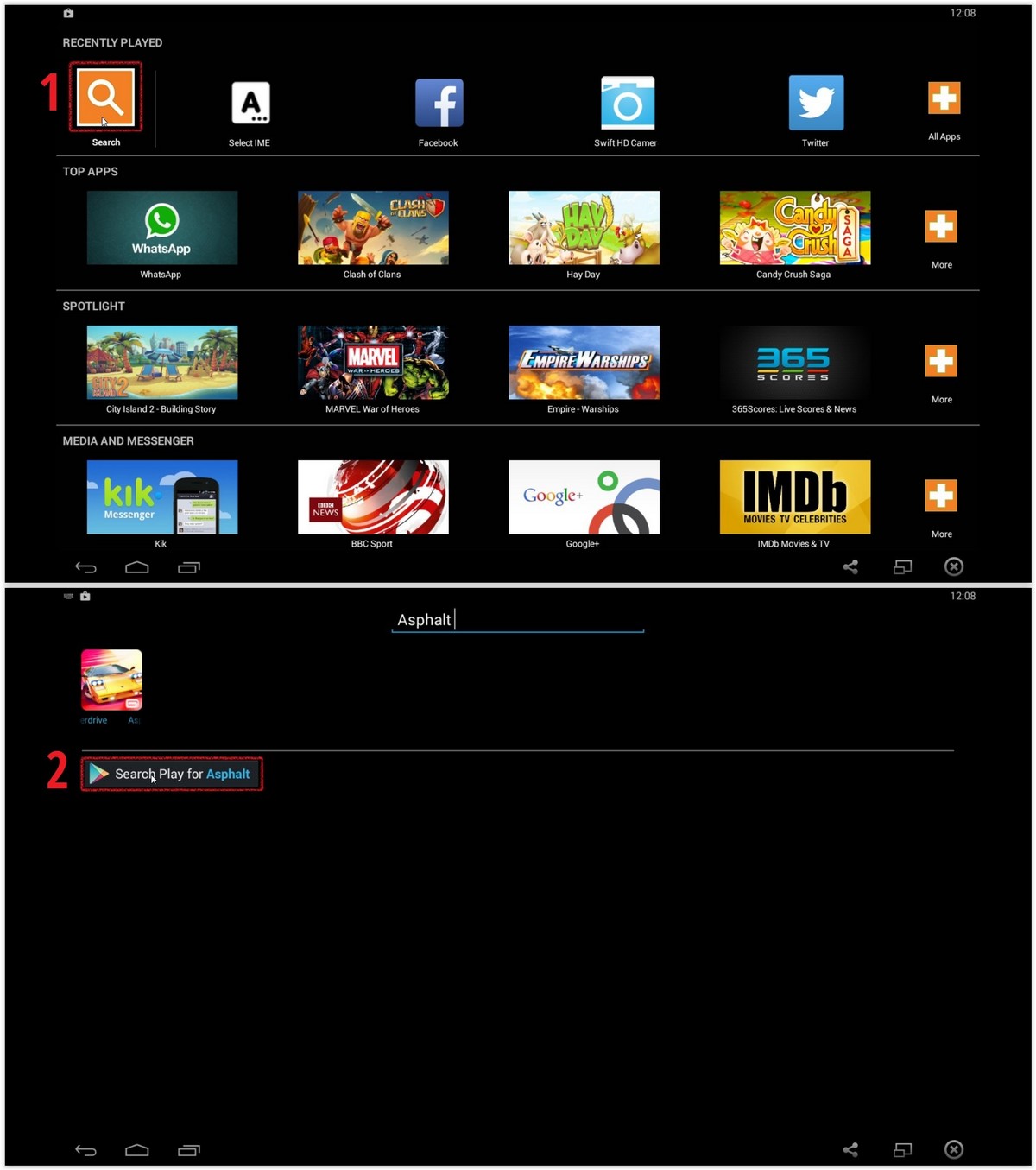
Sljedeće, vi ćete sigurno željeti da počnete sa preuzimanjem aplikacija. To je lako, ali prvo preuzimanje aplikacije će vas staviti kroz kratki, jednokratni proces. Da biste pronašli aplikaciju, samo kliknite dugme za pretragu u lijevom gornjem uglu i unesite njeno ime. Preporučujemo vam da se držite Google Play prodavnice.
12. korak
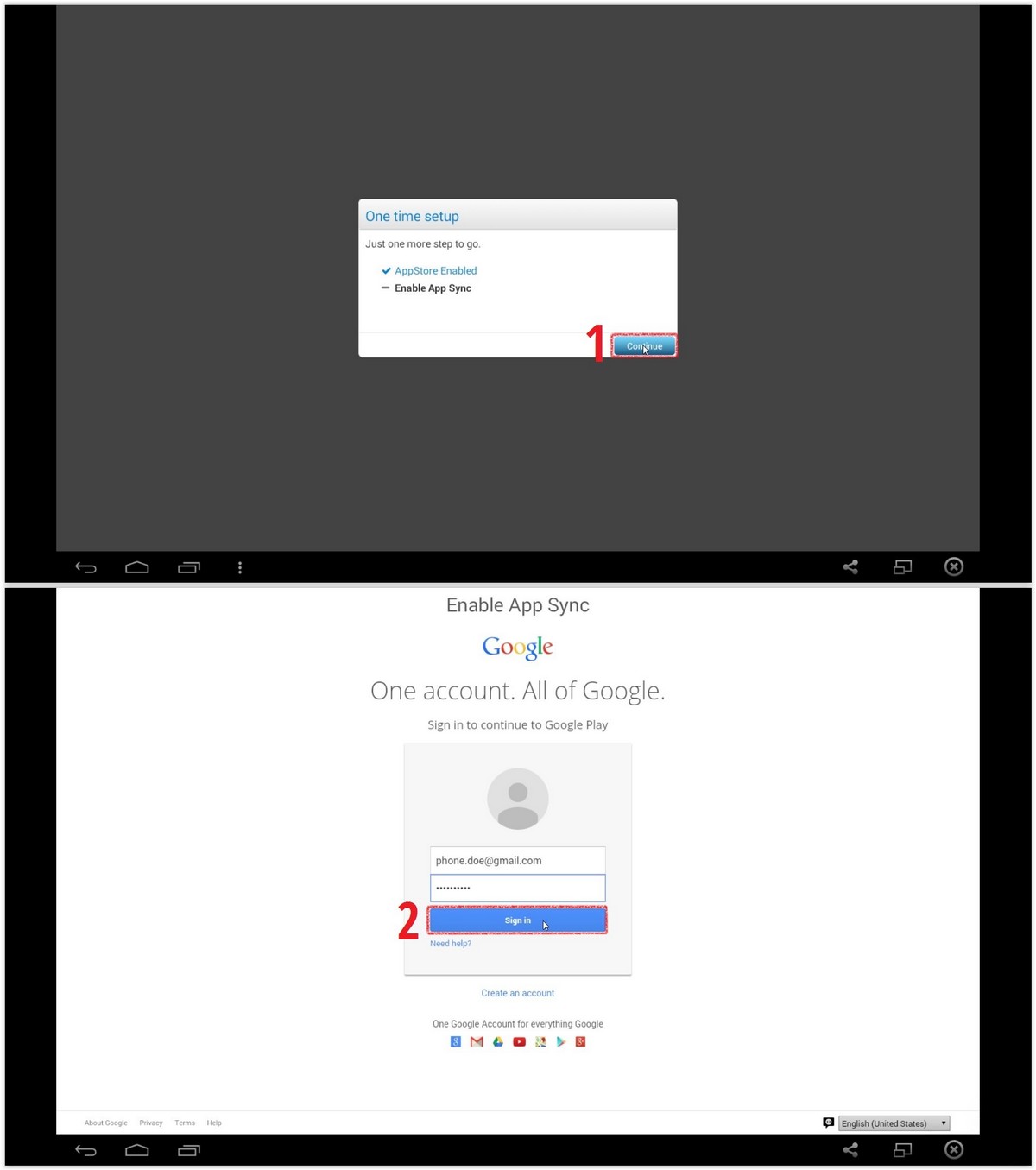
Još jedan proces, jednostavno potvrdite na prozoru i prijavite se na vaš Google nalog.
13. korak
Gotovo! Potvrdite posljednji zahtjev.
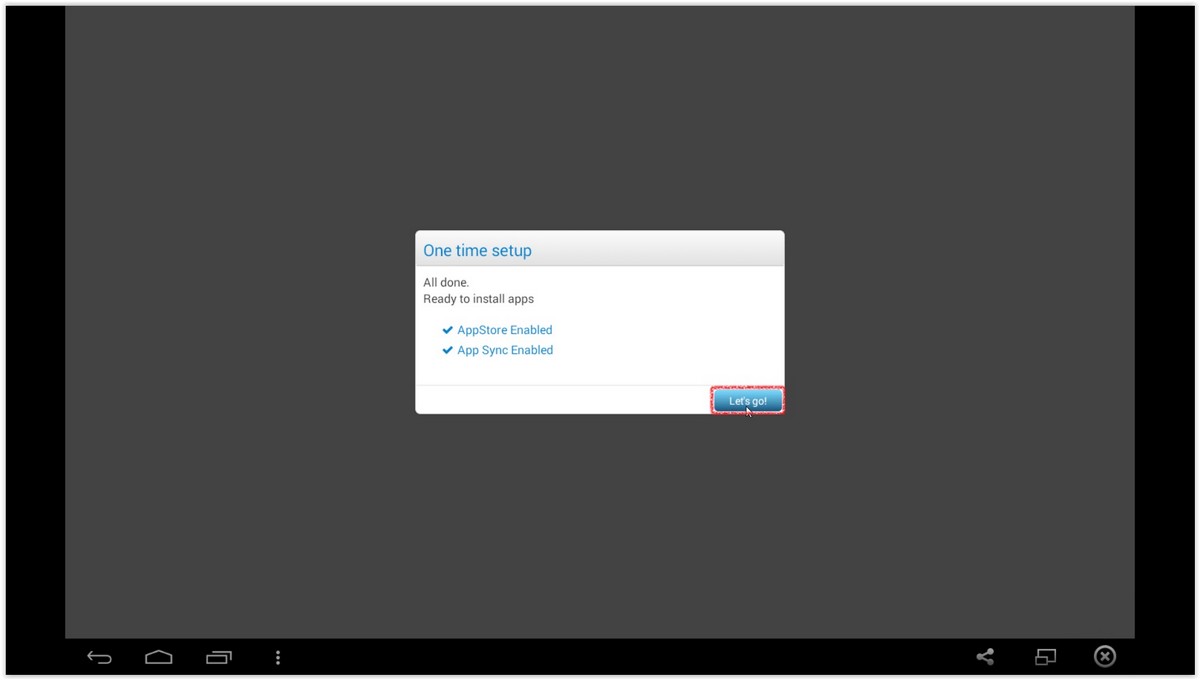
14. korak
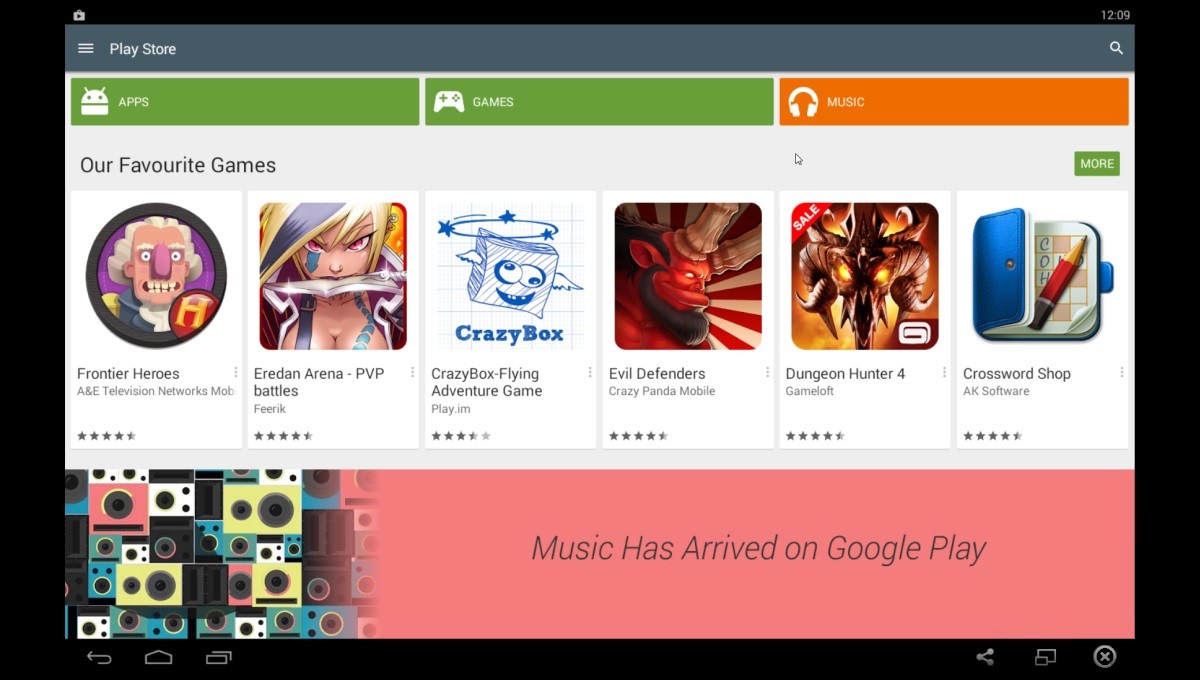
Konačno, Google Play prodavnica vama na usluzi. Dalje bi trebalo da znate šta treba da radite.
(phonearena)


