


Ukoliko se planirate riješiti svog starog Mac računara, bilo da ga želite prodati ili pokloniti nekom članu porodice, ili jednostavno želite svježu instalaciju MacOS operativnog sistema, potrebno je vratiti vaš Mac na fabričke postavke.
Srećom, vraćanje Mac računara na fabričke postavke i brisanje svih podataka sa njega je jako jednostavno, te ćemo se tim procesom pozabaviti u ovom tekstu. Bitno je napomenuti da je, osim brisanja podataka i vraćanja na fabričke postavke, izuzetno važno drugom vlasniku dostaviti verziju sistema koja funkcioniše.
Dakle, da počnemo. U nastavku se nalazi prvo spisak svih koraka, a zatim i uputstvo koje korak po korak prikazuje proces vraćanja Mac računara na fabričke postavke.
- Povežite se sa internetom kako bi mogli preuzeti novu verziju operativnog sistema za vaš Mac.
- Napravite rezervnu kopiju vaših podataka – bilo putem Time Machine opcije, ili pomoću eksternih aplikacija poput SuperDuper ili Carbon Copy Cloner. Na onaj način ćete jako lako vratiti svoje podatke ukoliko vam oni budu kasnije potrebni.
- Deautorizirajte svoj iTunes račun, ali i sve ostale aplikacije poput Photoshopa koje su vezane za vaš Mac računar.
- Odjavite se iz iCloud-a, te ga onemogućite.
- Ponovo pokrenite vaš Mac u Recovery modu. To ćete postoći tako što ćete pri restartovanju držati komandnu tipku, te tipku R.
- Koristite Disk Utility alatku za brisanje tvrdog diska. Naime, otvorite navedeni alat, kliknite na “Nastavi”, zatim kliknite na glavni disk te odaberite opciju “Unmount” te zatim “Eease”. Nakon toga možete napustiti Disk Utility alatku.
- Kliknite na “Reinstall macOS” ili “Reinstall macOS and Continue”, te pratite upute za ponovniu instalaciju.
Klonirajte ili napravite rezervnu kopiju vašeg tvrdog diska
Kao što smo ranije spomenuli, potrebno je napraviti rezervnu kopiju fajlova ukoliko vam budu potrebni kasnije, nakon vraćanja vašeg Mac računara na fabričke postavke. Također, korisno je napraviti klon čitavog tvrdog diska i sačuvati ga na nekom eksternom disku kao mjeru sigurnosti ukoliko u određenom trenutku nešto pođe po zlu. Najbolji način za to je korištenjem ranije spomenutih alatki poput SuperDuper ili Carbon Copy Cloner koje će klonirati vaš HDD na eksterni disk po izboru, kao na fotografiji ispod.
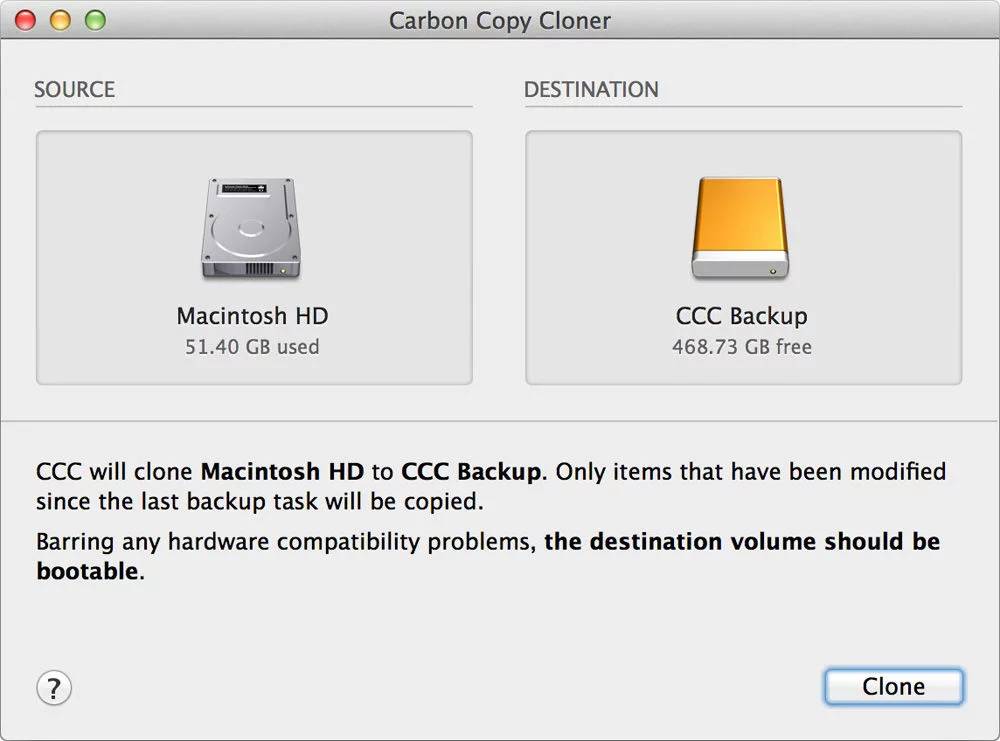
Novi, klonirani disk također ima mogućnost pokretanja operativnog sistema sa njega, te ukoliko vam to pođe za rukom, možete biti sigurni da je sve prošlo u najboljem redu. Kako bi pokrenuli sistem sa eksternog diska, restartujte vaš Mac te kliknite na Option/Alt tipku na tastaturi pri pokretanju računara, što će vam otvoriti izbornik sa kojeg diska želite pokrenuti operativni sistem.
Deautorizirajte iTunes
Još jedna stvar koju je potrebno uraditi prije nego se riješite svog Mac računara jeste deautorizacija iTunes računa. To znači da vaš Mac više neće biti povezan sa vašim iTunes računom.
U najnovijoj verziji iTunes aplikacije, to možete postići tako što ćete otvoriti aplikaciju, kliknuti na odjeljak Account (račun), Authorisations (Autorizacije), te Deauthorite this Computer (Deautoriziraj ovaj računar), dok na starijim verzijama trebate odabrati opciju Deauthorite this Computer (Deautoriziraj ovaj računar) u odjeljku Store (Trgovina).
Isljučite FileVault
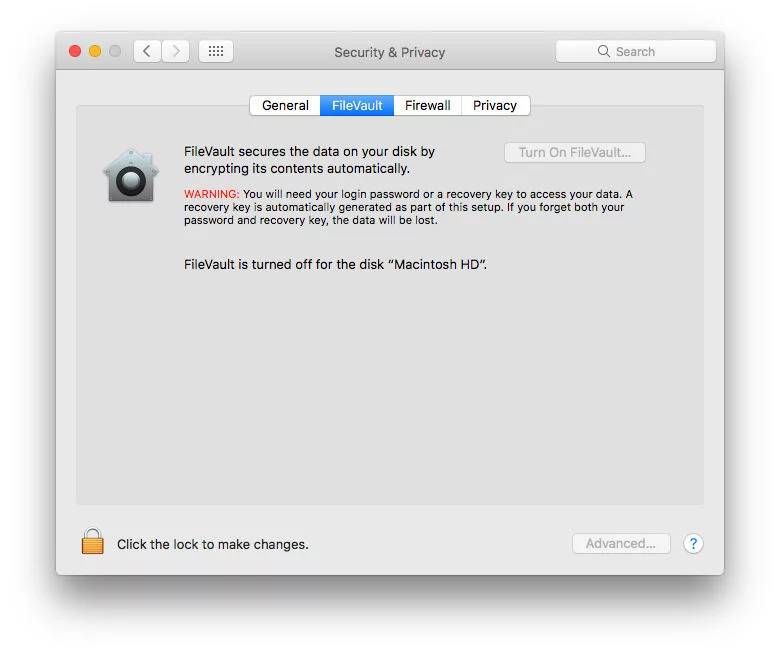
FileVault opcija šifrira podatke na vašem tvrdom disku, a s obzirom da ćete ih uskoro izbrisati, ova opcija vam ne treba uključena. Kako bi je isključili, otvorite preference sistema, kliknite na Security & Privacy (Sigurnost i privatnost), te odaberite opciju FileVault. Ukoliko piše da je FileVault isključen, tim bolje, a ukoliko nije, kliknite na ikonicu katanca u donjem lijevom uglu, unesite vašu šifru, te isključite FileVault.
Deaktivirajte iCloud
Otvorite preference sistema, te kliknite na opciju iCloud. Nakon toga, kliknite na “Sign Out” (Odjavi se), te uklonite oznake za zadržavanje fajlova (ili kliknite na dugme “Delete From Mac” kada se ono pojavi). Također, odjavljivanjem i deaktivacijom iCloud-a uklonit će se i informacije o Apple Pay karticama povezanim sa vašim Mac računarom.
Ponovo pokrenite Mac u recovery modu
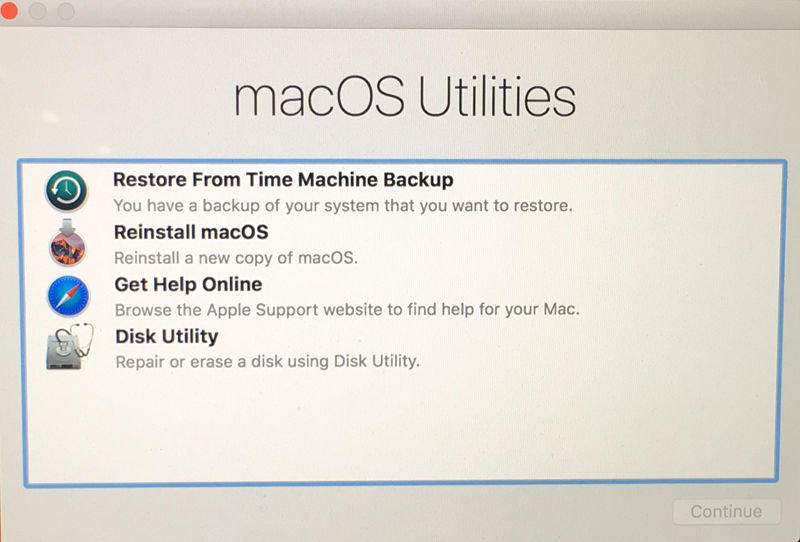
Najpoznatiji i najlakši način za pokretanje Mac računara u recovery modu jeste restartovanje, te istovremeno držanje Command i R tipki na tastaturi tokom restartovanja. Apple također preporučuje da koristite kombinaciju tipki Option, Command i R na OS X El Capitan i starijim, kako bi bili sigurni da se instalacija neće povezati sa vašim Apple ID računom. Ukoliko sve prođe kako treba, prikazat će vam se ekran kao na fotografiji ispod.
Izbrišite (formatirajte) vaš tvrdi disk
Kada ste pokrenuli vaš Mac u recovery modu, možete preći na sljedeći korak odnosno formatiranje vašeg tvrdog diska. To ćete postići tako što ćete kliknuti na Disk Utility, te odabrati opciju Continue (Nastavi).
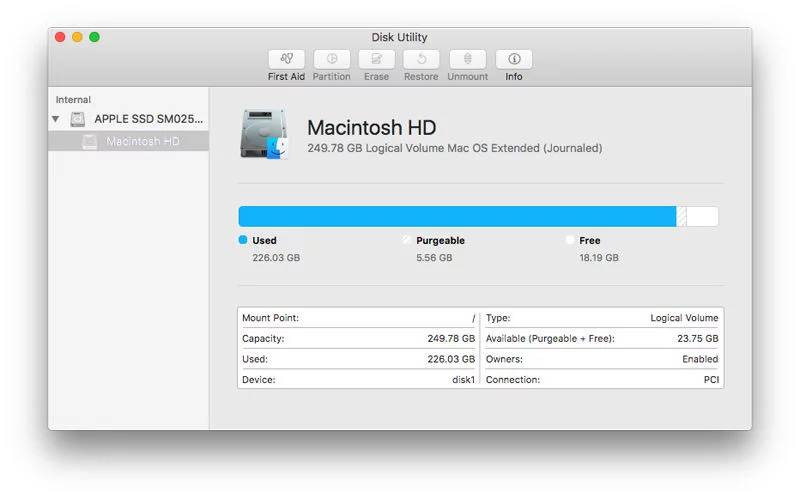
U Disk Utility alatu, selektujte disk na kojem su vaši podaci (obično nosi ime Macintosh HD), te kliknite na Erase (Izbriši). Nakon toga, možete napustiti Disk Utility alat.
Ponovo instalirajte macOS
Posljednja stvar koju trebate uraditi jeste ponovo instalirati macOS, tako da je potrebno odabrati opciju “Reinstall macOS” odnosno “Reinstall OS X”. Nakon toga jednostavno pratite upute pri instalaciji, te unesite vaše podatke kada se to od vas traži.
Bitno je napomenuti da, ukoliko prodajete svoj Mac računar, bitno je zaustaviti proces postavljanja pri instalaciji, kako bi novi vlasnik mogao podesiti računar onako kako on želi, te unijeti svoje vlastite podatke.
(macworld)


