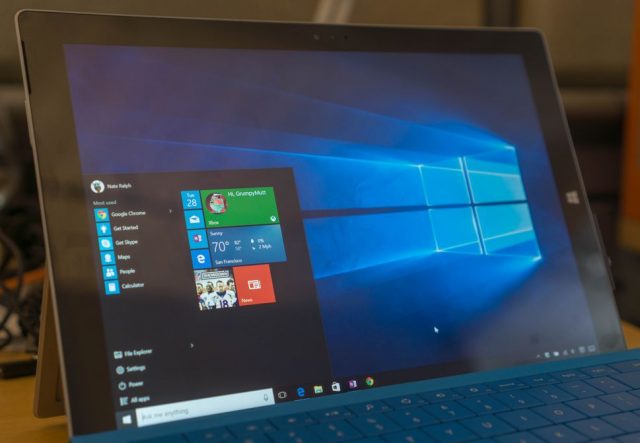
Vjerovatno vam se nekada desilo da iz nekog razloga vaš Windows operativni sistem počne da se ponaša čudno, ili prestane da funkcioniše u potpunosti. Zbog toga postoje takozvane tačke za vraćanje u prethodno stanje (eng. restore points) koje su tu da vas, kao što samo ime govori, vrate na neki raniji stadij u kojem je računar funkcionisao pravilno. U ovom članku ćemo vam objasniti kako da iskoristite ovu opciju na Windows 10 operativnom sistemu, te uštedite novac koji bi potrošili na nepotrebno servisiranje vašeg računara.
Kreiranje tačaka za vraćanje u prethodno stanje
S obzirom da je Windows 10 najnoviji te samim tim i najpametniji operativni sistem, tačke za vraćanje u prethodno stanje se kreiraju automatski pri instalaciji i deinstalaciji programa. Samim tim, ukoliko određena aplikacija dovede do nekog problema, korisnik može što bezbolnije vratiti svoj računar u prethodno stanje.
Naravno, tačke za vraćanje u prethodno stanje možete kreirati i sami ukoliko to želite, međutim s obzirom da Windows 10 to sam često radi, smatramo da nemate potrebe da to ručno radite.
Vraćanje Windowsa u prethodno stanje
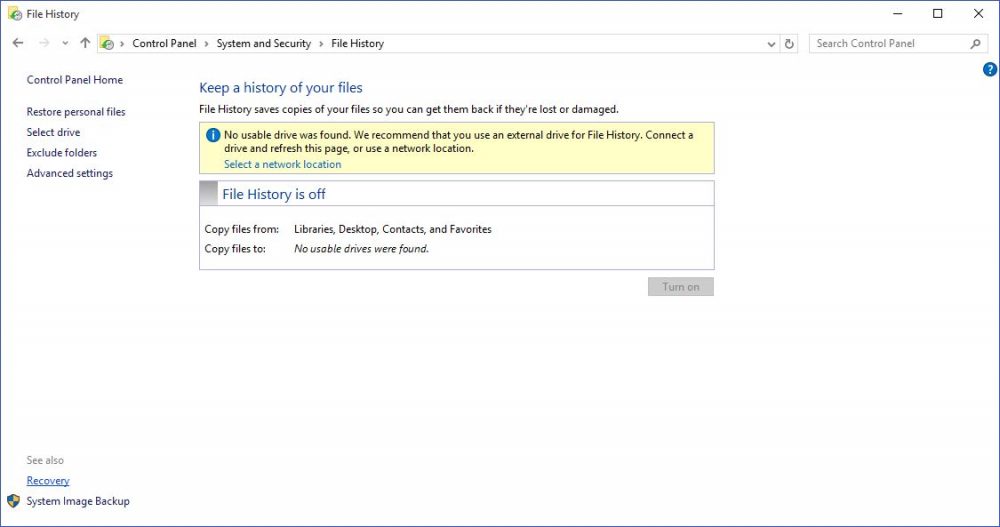
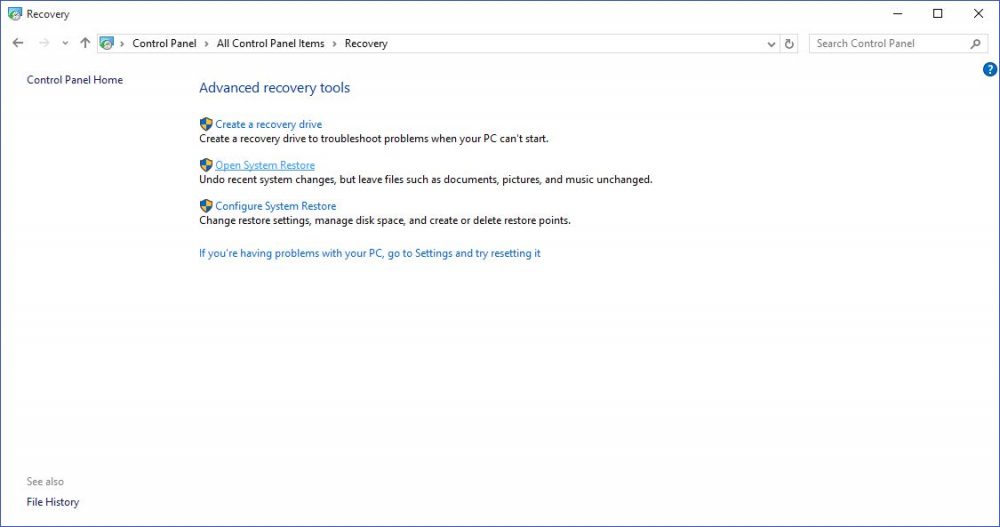
Vraćanje Windowsa u raniji stadij također nije previše komplikovano. Naime, nakon što upalite računar, ulogujte se sa administratorskim računom. Nakon toga, otvorite kontrolnu ploču (eng. Control Panel), kliknite na odjeljak sistem i sigurnost (eng. System and Security), te zatim kliknite na historiju fajlova (eng. File History). Na sljedećem ekranu, u donjem lijevom dijelu kliknuti ćete na opciju oporavak (eng. Recovery), te zatim na “otvori/pokreni vraćanje u prethodno stanje” (eng. Open System Restore). Nakon toga potrebno je odabrati tačku u prošlosti na koju se želite vratiti (sistem će vam vjerovatno preporučiti određenu tačku u prošlosti), te nakon toga klikom na dugme Finish pokrenuti vraćanje u prethodni stadij. Svi navedeni koraci prikazani su u galeriji ispod.




(tomshardware)