


U prvom delu ste mogli da pročitate o nekim jako zanimljivim opcijama za vaš G3 pametni telefon, a sada sledi nastavak…
21. Podesite prečice na zaključanom ekranu
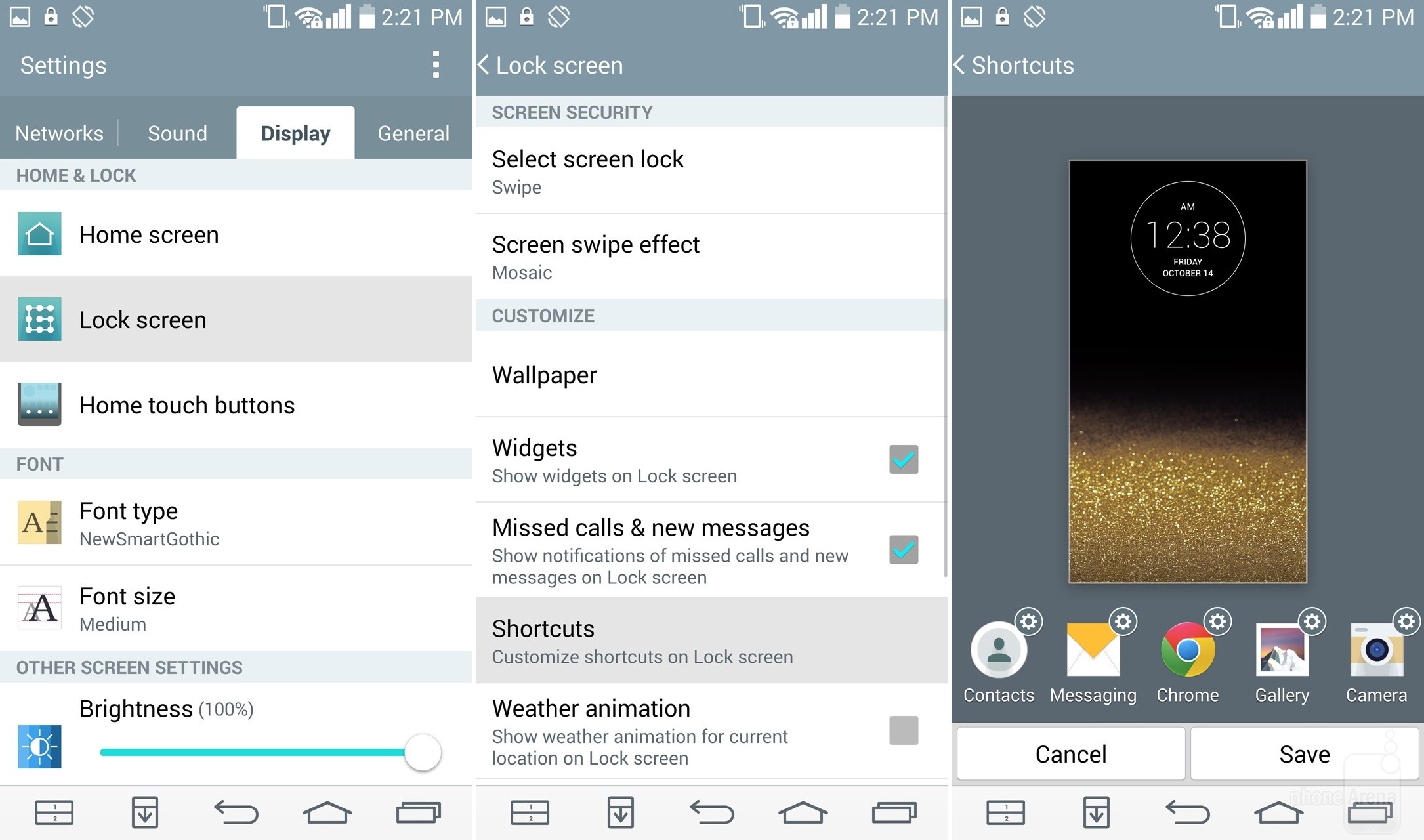
Jedan od mnogih načina na koji možete podesiti svoj ekran za zaključavanje je i taj što možete odrediti aplikacije koje ćete pokretati bez otključavanja ekrana. Ovu opciju možete naći pod Settings->Display->Lock screen i onda kliknete na Shortcuts i tu ćete moći da podesite aplikacije za zaključani ekran. Jednostavno kliknite na točkić pored bilo koje ikonice da biste je podesili i kada to odradite samo pritisnite Save.
22. Promenite naziv i boju foldera
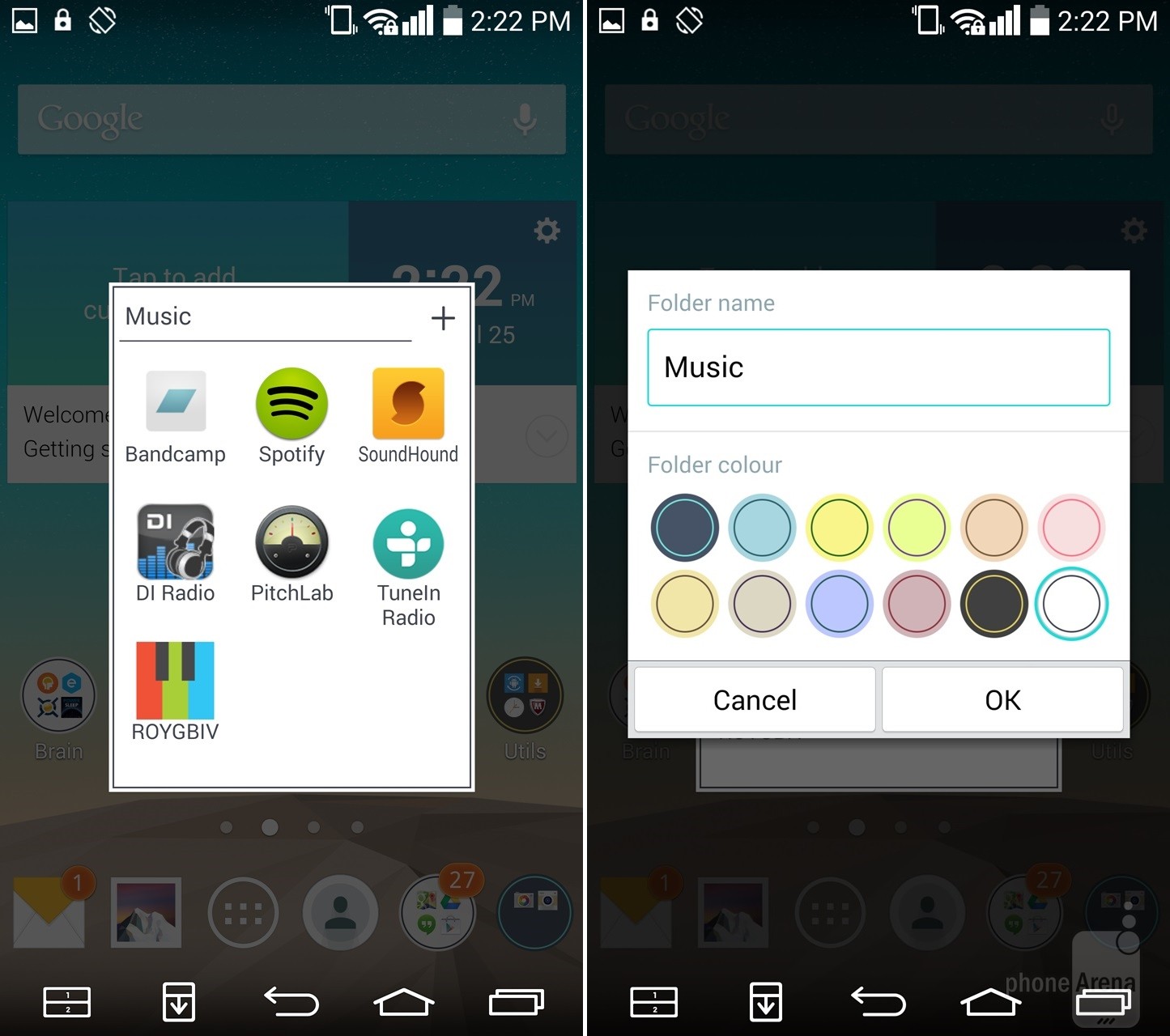
LG G3 vam omogućava da promenite naziv i boju svakog foldera. Jednostavno otvorite folder i kliknite na naziv da biste ga promenili. Tako mu možete dodeliti novi naziv ili jednu od 12 dostupnih boja.
23. Napravite pozadinu sa više slika odjednom
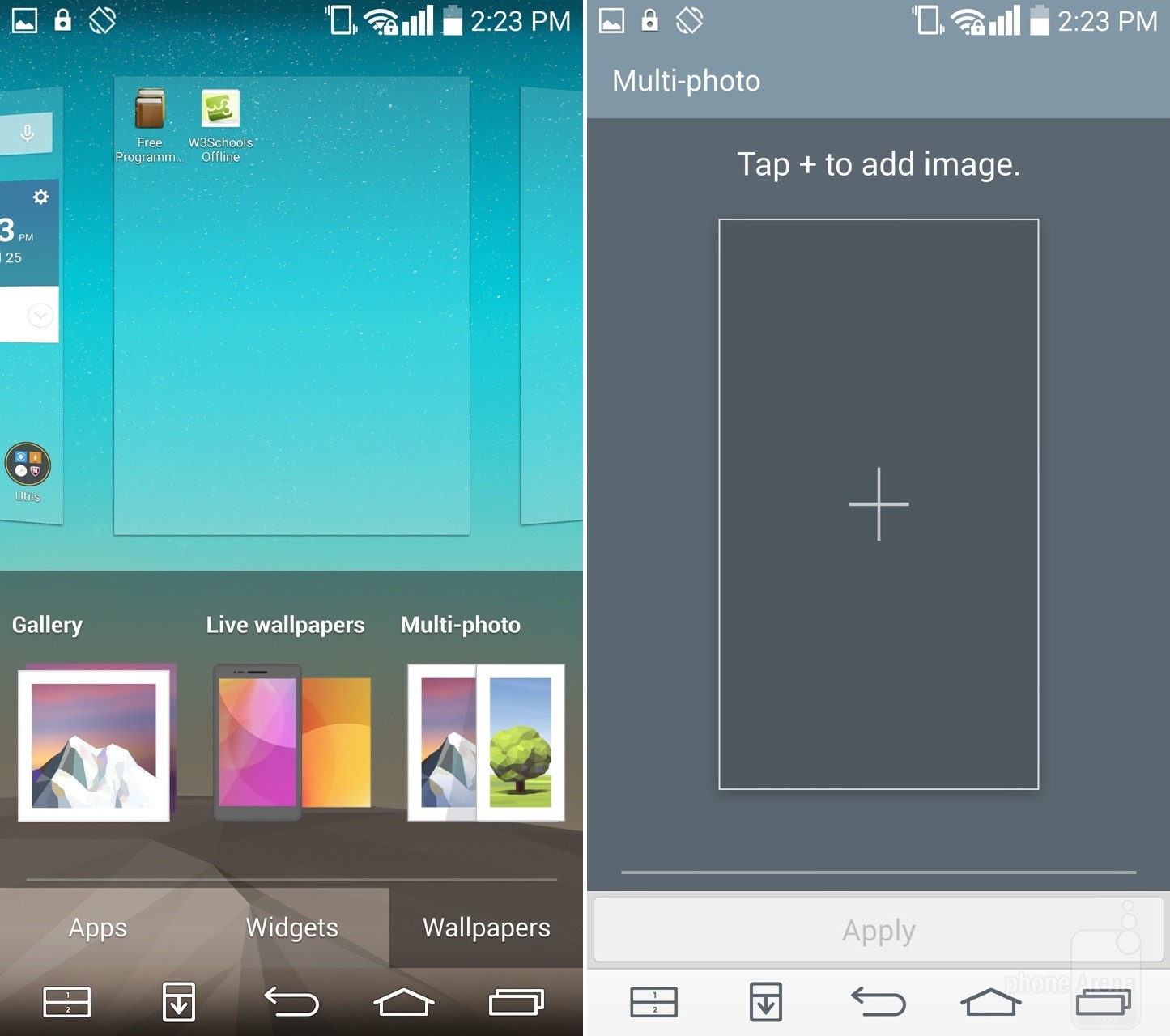
Ko kože da morate imati samo jednu sliku za pozadinu? G3 vam nudi opciju da postavite pozadinu i to kao posebnu sliku za svaki ekran! Pritisnite i držite bilo koji prazan deo početnog ekrana, onda kliknite na Wallpapers, i onda kliknite na Multi-photo. Obeležite slike iz galerije i kliknite na Apply i to je to!
24. Prikažite ili sakrijte aplikacije
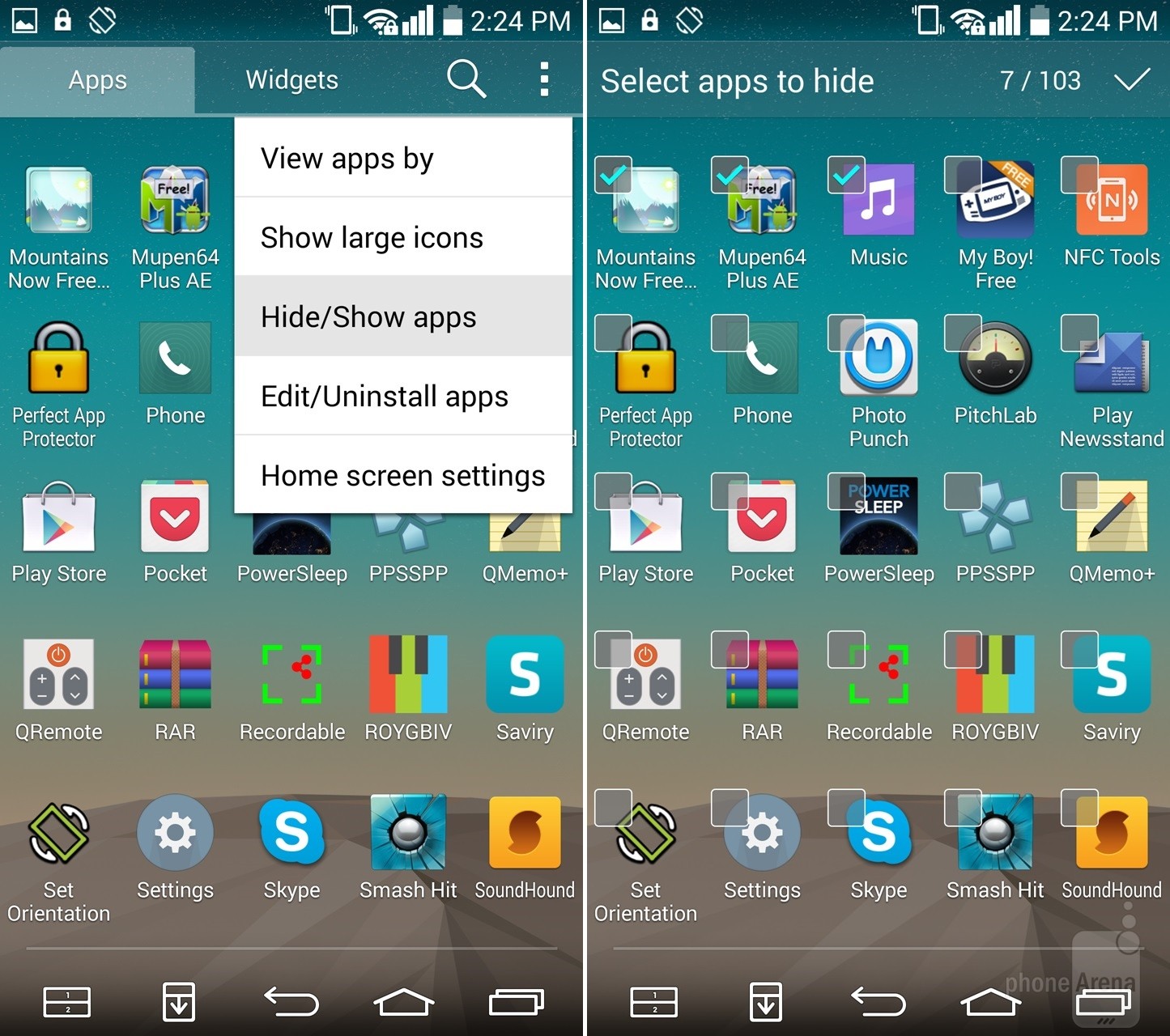
Jednostavno možete sakriti aplikacije i vidžete iz pokretača aplikacija (app drawer). Jednostavno kliknite na tri tačke u gornjem desnom uglu i kliknite na opciju Hide/Show apps i onda samo obeležite one aplikacije i vidžete koje želite da sakrijete.
25. Aktivirajte ”Smart screen” opciju
G3 ima opciju Smart screen pomoću koje vaš telefon uz pomoć prednje kamere prati položaj vaših očiju i ako gledate u ekran on se neće zatamneti ili isključiti. Da uključite ili isključite ovu opciju idite u Settings->Display i onda kliknite na Smart screen.
26. Podesite čuvar baterije
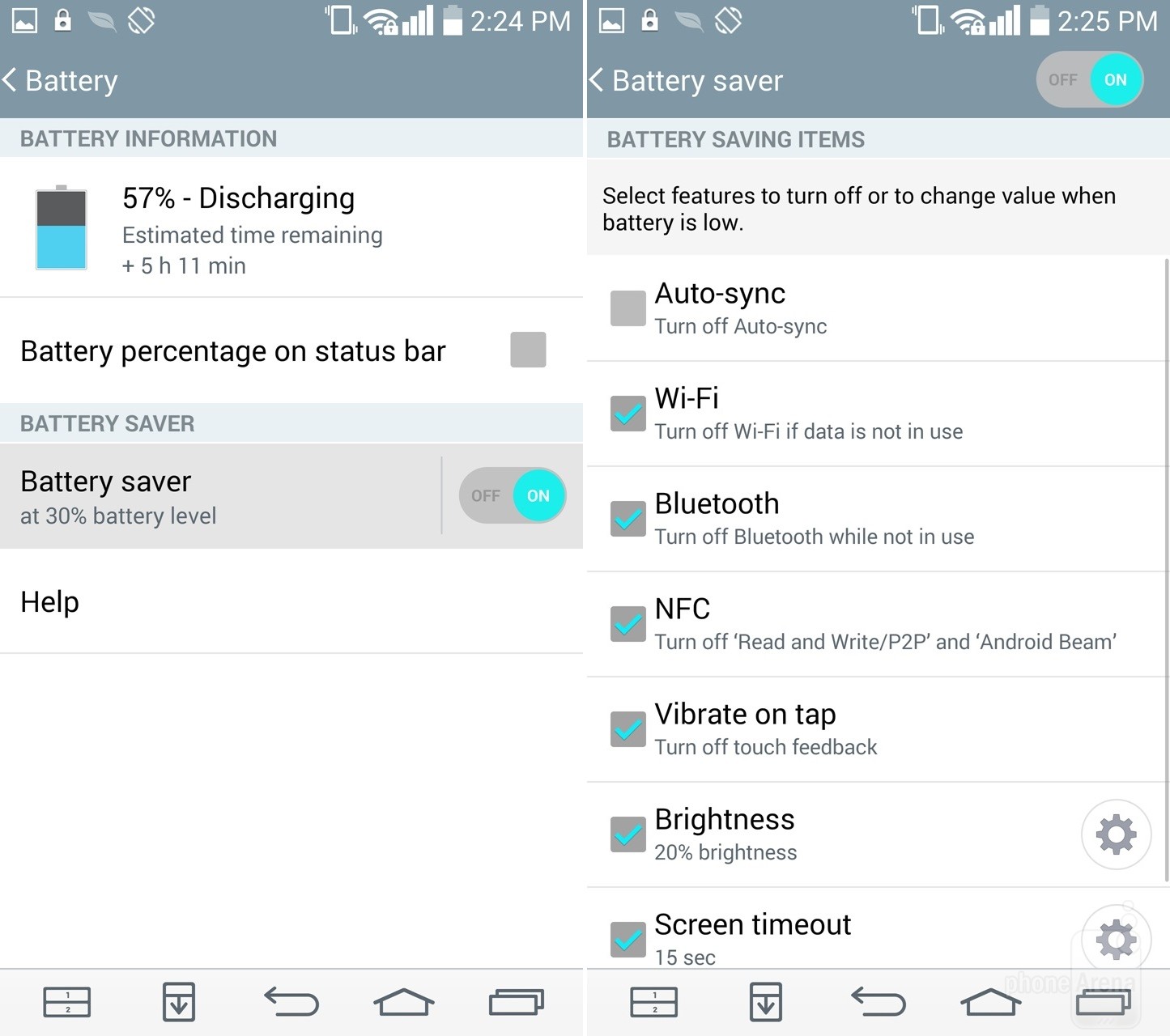
Jedna od najznačajnijih opcija na G3 telefonu je opcija Battery saver. Kada telefon detektuje da je baterija pala ispod određenog nivoa on optimizuje rad telefona i uvodi određene restrikcije koje će vam omogućiti da vam baterija duže potraje. Za ovu opciju idite u Settings->General->Battery i aktivirajte opciju Battery saver. Ovde možete podesiti ispod kog nivoa baterije će se ova opcija aktivirati kao i podesiti dodatne opcije. Kada baterija pređe zadatu granicu (npr. ispod 30%) možete podesiti da se isključi automatska sinhronizacija, WiFi, Bluetooth, NFC, LED svetlo za obaveštenja, ili vibracija na dodir. Takođe može zatamneti ekran ili smanjiti vreme koje je potrebno da se ekran isključi nakon korišćenja a sve u cilju da vam baterija potraje duže.
27. Uslikajte selfi uz pomoć pokreta
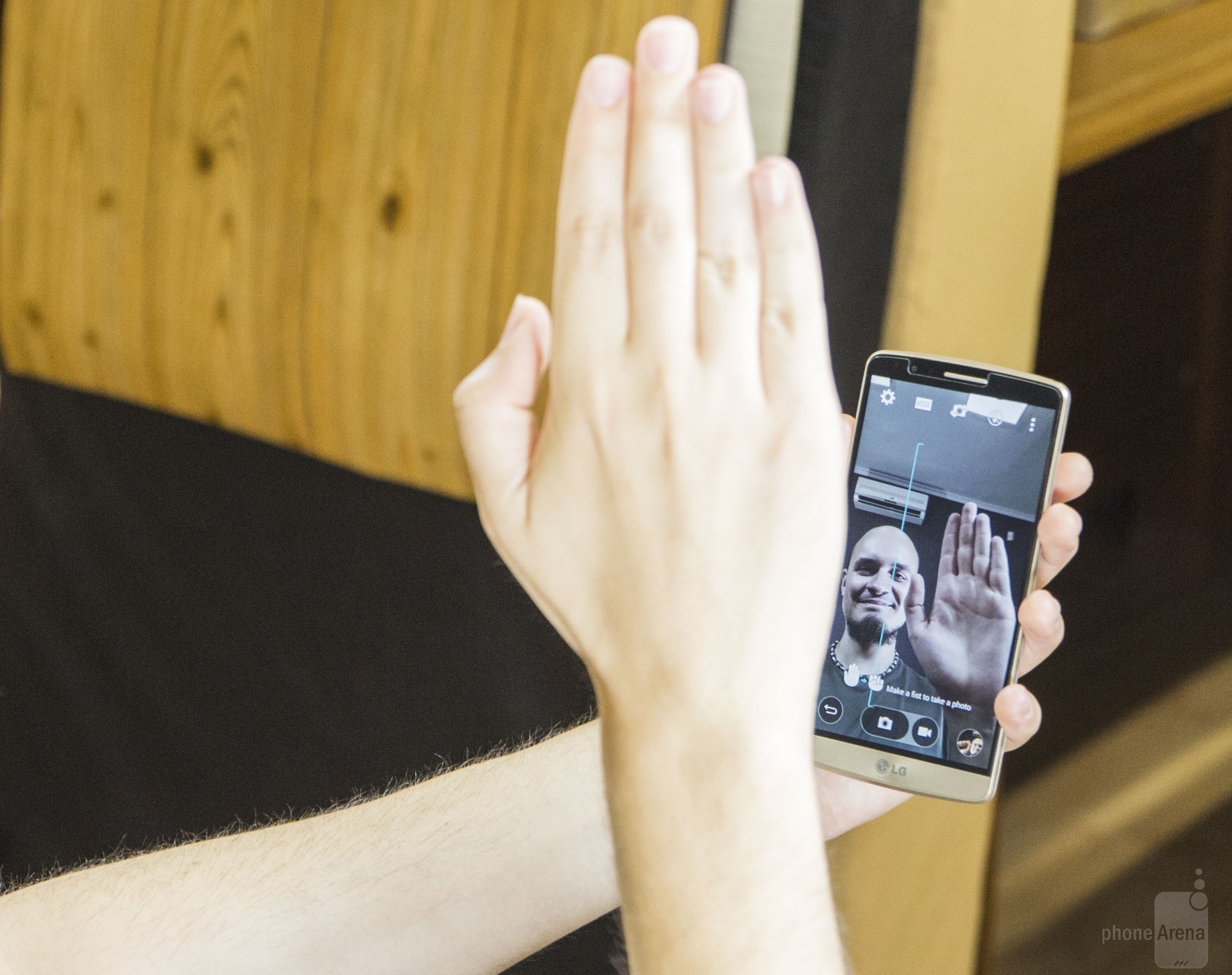
G3 vam omogućuje da uslikate selfi bez potrebe da kliknete dugme za slikanje na ekranu ili da prodramate telefon. Uključite prednju kameru u držite dlan ispred nje i pojaviće vam se plavi pravougaonik oko nje koji vam stavlja do znanja da je prepoznao vaš gest. Sada stisnite šaku u pesnicu i kreće odbrojavanje od tri sekunde pre nego što selfi bude automatski uslikan. Kažu da su devojčice u Južnoj Koreji prosto poludele za ovom opcijom! Iako je ponekad prepoznavanje dosta sporo i nepouzdano, ovo je svakako jako zanimljiva opcija.
28. Podesite nijansu boje ekrana
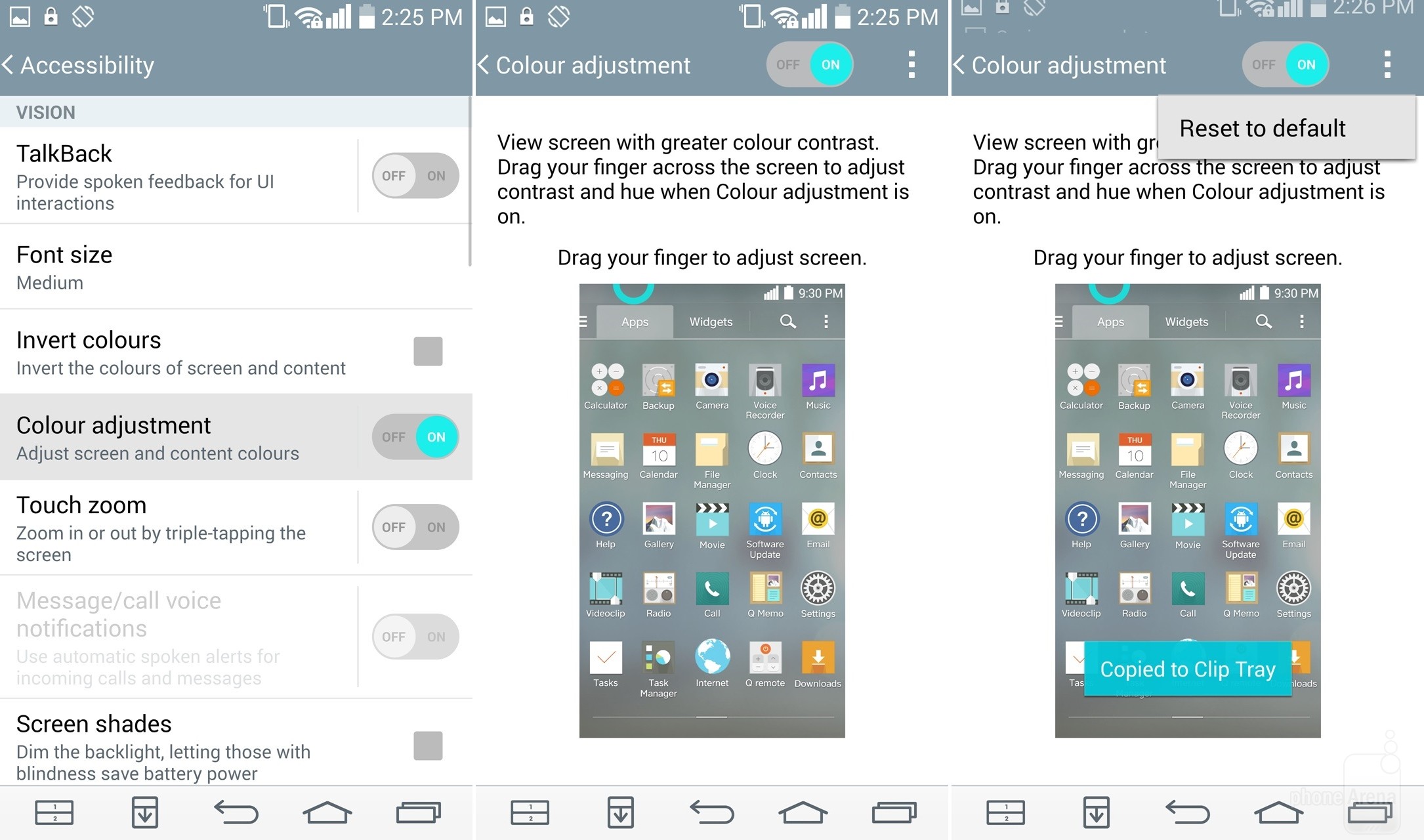
U slučaju da ste daltonista, ili jednostavno želite malo da se zezate sa bojama na ekranu, idite u Settings->General->Accessibility i kliknite na Color adjustment. Kada uključite ovu opciju jednostavno prevlačite prstom da biste podesili kontrast ili nijansu. Ako želite da vratite boje na fabričke vrednosti jednostavno kliknite na tri tačke u gornjem desnom uglu i onda kliknite na Reset to default, ili još jednostavnije – isključite ovu opciju.
29. Usnimite, pribeležite, i podelite snimak ekrana sa opcijom QMemo+
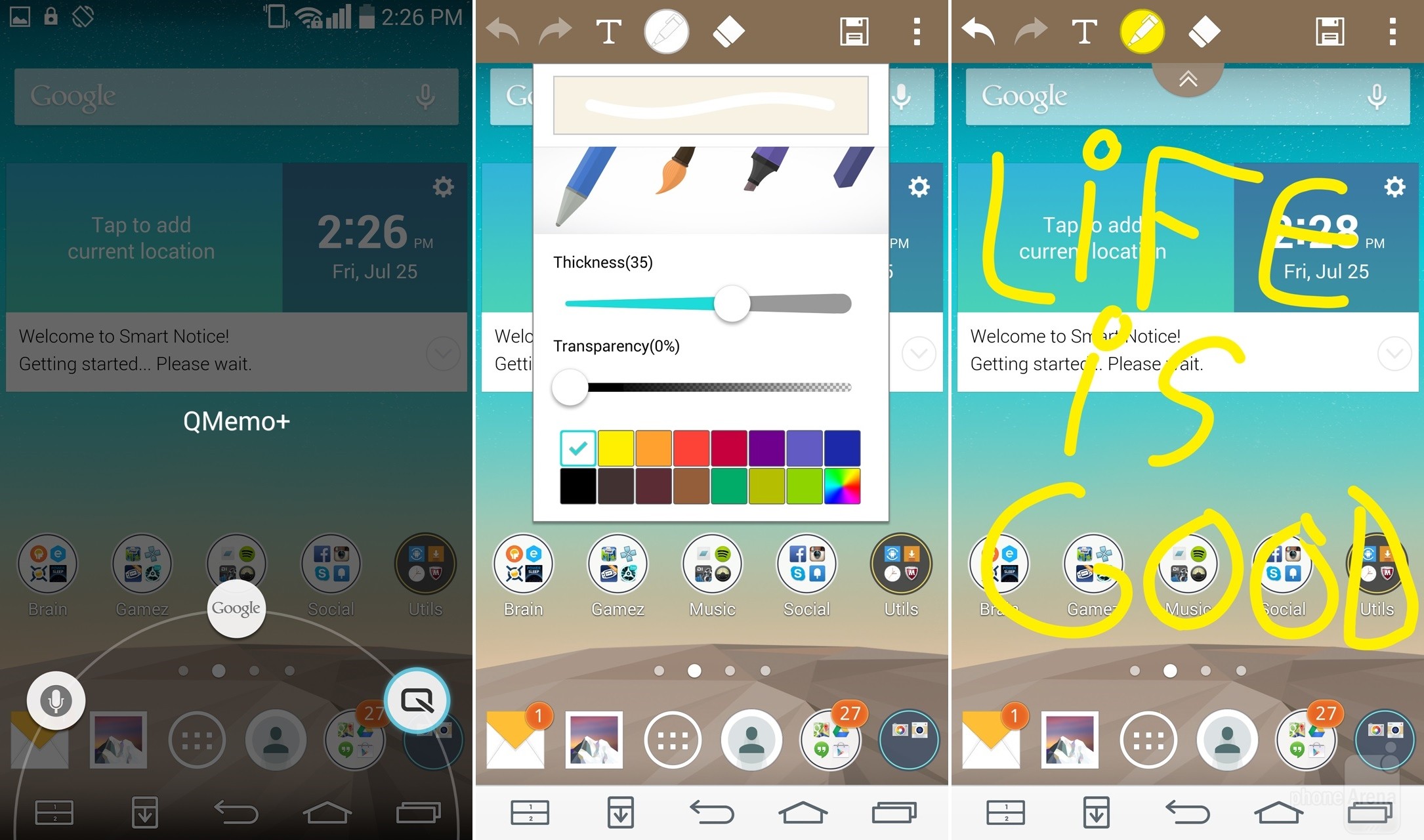
Opcija Qmemo+ je jednostavna a svakako jako korisna i omogućava vam da snimite sadržaj ekrana, kao i da crtate ili pišete po njoj, i da to kasnije podelite na e-mail, društvenu mrežu ili da je aploudujete na Cloud servis. Ovoj opciji možete pristupiti prevlačenjem trake za obaveštenja, ili prevlačenjem od dna ekrana na gore i selektovanjem opcije Qmemo+. Možete koristiti ugrađeni Qmemo+ sistem za unos teksta, brisanje ili crtanje preko snimka ekrana. Kada završite samo kliknite na Save ili idete na dugme sa tri tačke u gornjem desnom uglu da podelite vašu kreaciju.
30. Koristite QMemo+ za čuvanje napomena
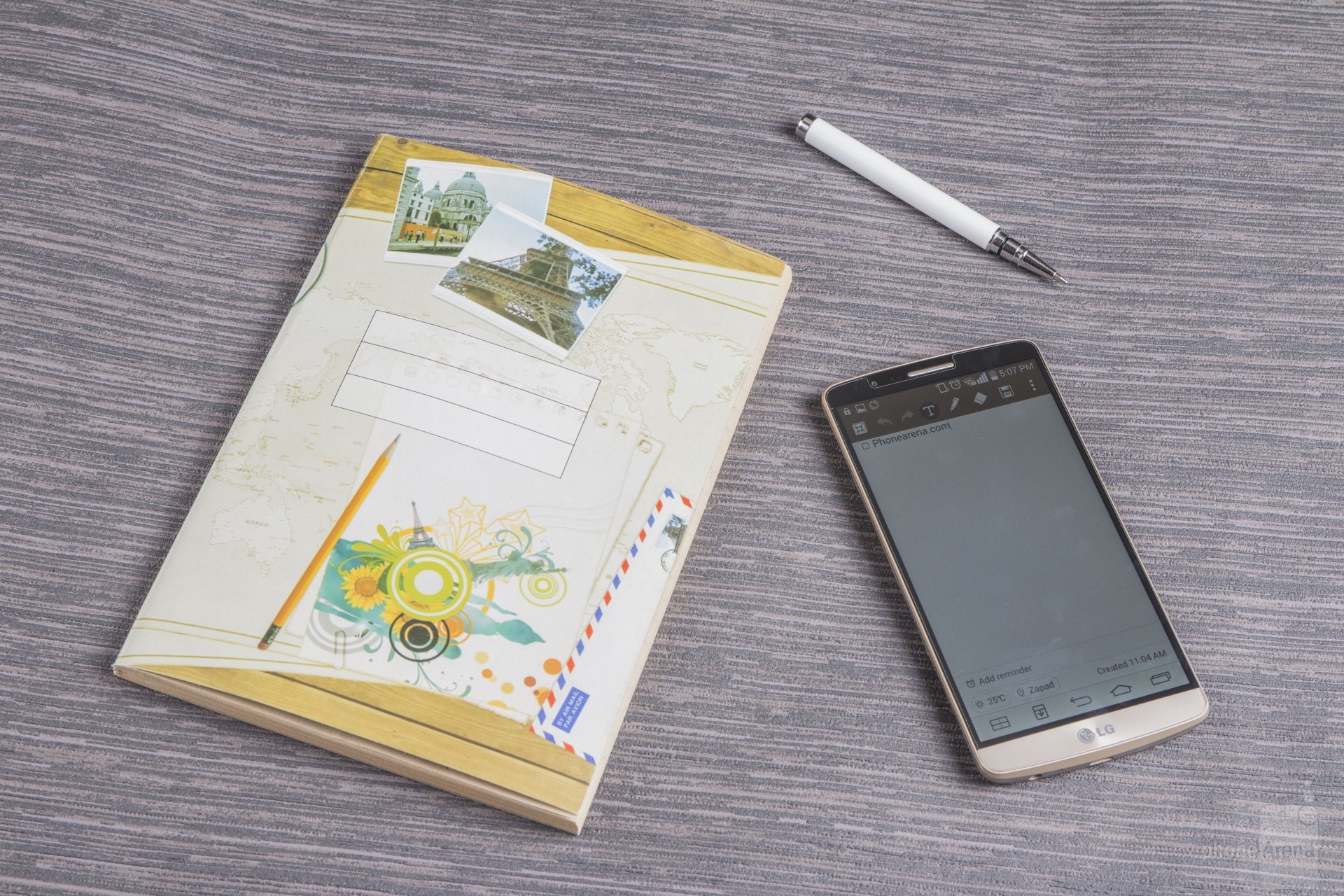
Opcija Qmemo+ može biti upotrebljena i onda kada vam zatreba da pribeležite neku napomenu. Pokrenite je i možete napraviti prelepe beleške koje možete sačuvati ili podeliti sa drugima, a takođe možete uključiti i opciju da se one automatski sinhronizuju sa vašim Google Drive nalogom. Da biste uključili opciju sinhronizacije idite na početni ekran Qmemo+ aplikacije, kliknite na tri tačke u gornjem desnom uglu i onda na Settings. Posle toga jednostavno dodajte vaš Google nalog. Takođe, vašim beleškama možete dodati vreme i lokaciju, ili vremenski podsetnik i podsetnik koji će se aktivirati na nekoj lokaciji. Zaista korisna opcija!
31. Promenite izgled ekrana za prebacivanje između više aplikacija
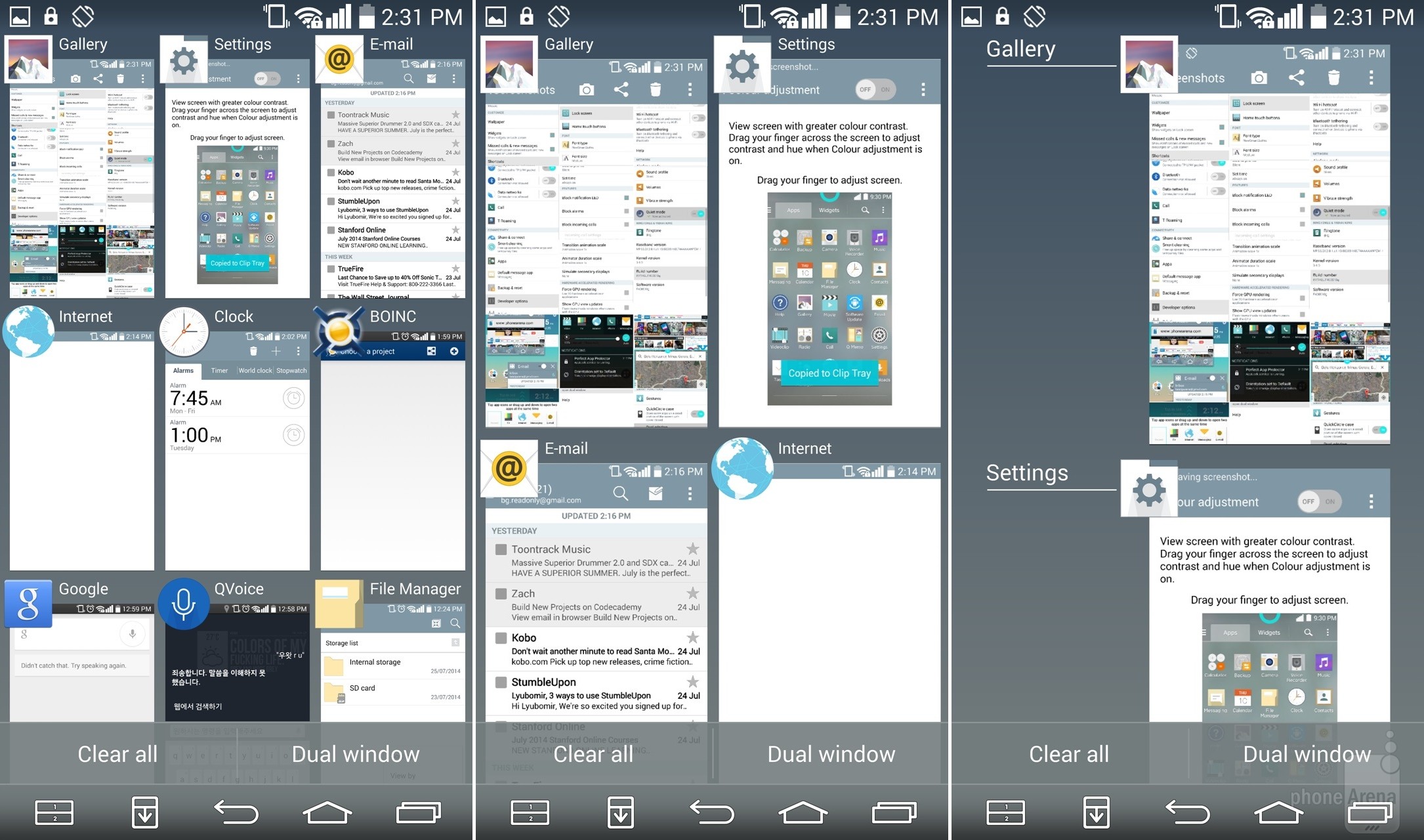
Jedna od najboljih opcija G3 telefona je poprilično dobro sakrivena! Meni za prebacivanje između više aplikacija, kojim pristupate jednim od navigacionih dugmadi i to onim koje je predstavljeno u obliku dva pravougaonika postavljenih jedan iza drugog, ima tri nivoa zumiranja. Kada na ekranu skupite dva prsta (zoom-out) pojaviće vam se još više aplikacija kojima možete da pristupite, ili ražirite dva prsta na ekranu (zoom-in) da biste vratili aplikacije kao što su bile.
32. Automatsko odbijanje poziva uz slanje poruke
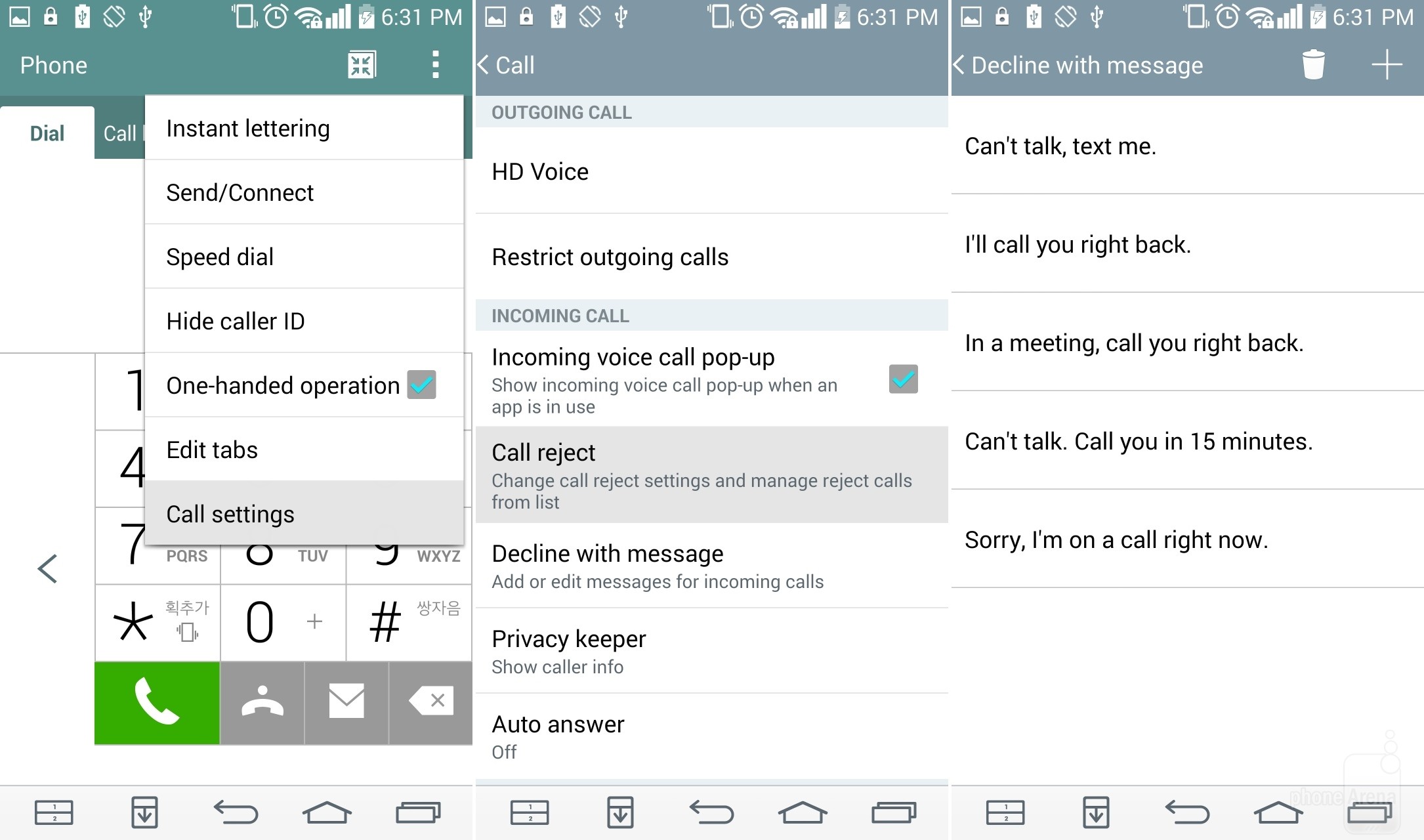
G3 može automatski odbiti pozive sa privatnih brojeva, ili brojeva koje ste mu vi zadali, i poslati poruku tim brojevima. Da biste podesili brojeve od kojih ne želite da primate pozive otvorite aplikaciju za pozivanje, kliknite na tri tačke u gornjem desnom uglu i onda idite na opciju Call settings, pa zatim na opciju Call reject. Da biste podesili poruku koja će biti poslata kada poziv bude odbijen vratite se u prethodni meni i kliknite na Decline with message gde možete odabrati neke od predefinisanih poruka a možete i sami uneti poruku tako što ćete kliknuti na +.
33. Promenite raspored kontakata
Aplikacija za pozive vam omogućava da podesite kako će biti raspoređene opcije na ekranu, kao i da podesite raspored kontakata po imenu. Otvorite aplikaciju za pozive, kliknite na Contacts, i onda na tri tačke u gornjem desnom uglu gde ćete kliknuti na Edit tabs i onda možete podesiti da vam opcije budu onako kako vama odgovara. Onda opet kliknite na dugme sa tri tačke, pa idite na Settings i onda koristite opcije Sort list by ili View contacts name as da biste podesili raspored kontakata po imenima.

34. Promenite fokus na fotografiji pošto je uslikate
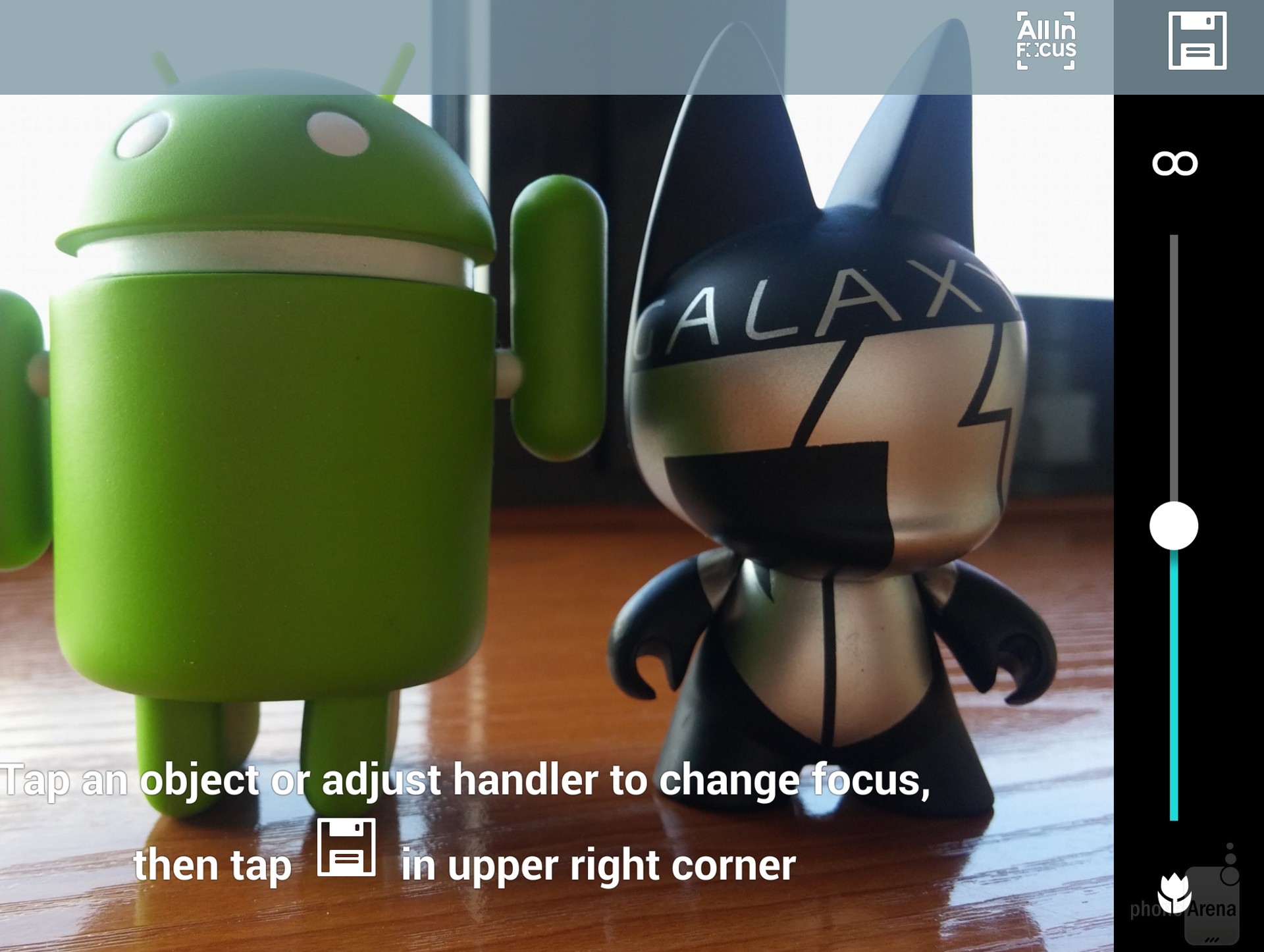
G3 vam omogućava da promenite fokus na fotografiji i to nakon što je uslikate. Otvorite aplikaciju za kameru i kliknite na Mode i onda na opciju Magic focus. Nakon toga uslikajte fotografiju i kasnije samo kliknite na deo slike koji želite da bude u fokusu.
35. Napravite snimak ekrana
Jedinstvena dugmad koja se na G3 telefonu nalaze na poleđini omogućavaju vam da napravite snimak ekrana tako što ćete u isto vreme držati dugme za paljenje i dugme za smanjenje zvuka. Trebaće vam neko vreme da ovo uvežbate, ali posle nekog vremena navići ćete se na ovu opciju i moći ćete da je odradite bez problema. Najlakše je da prstom napipate deo gde se spajaju dugmad za paljenje i za smanjenje tona i onda samo pritisnete oba dugmeta i to je to.

36. Promenite temu za poruke
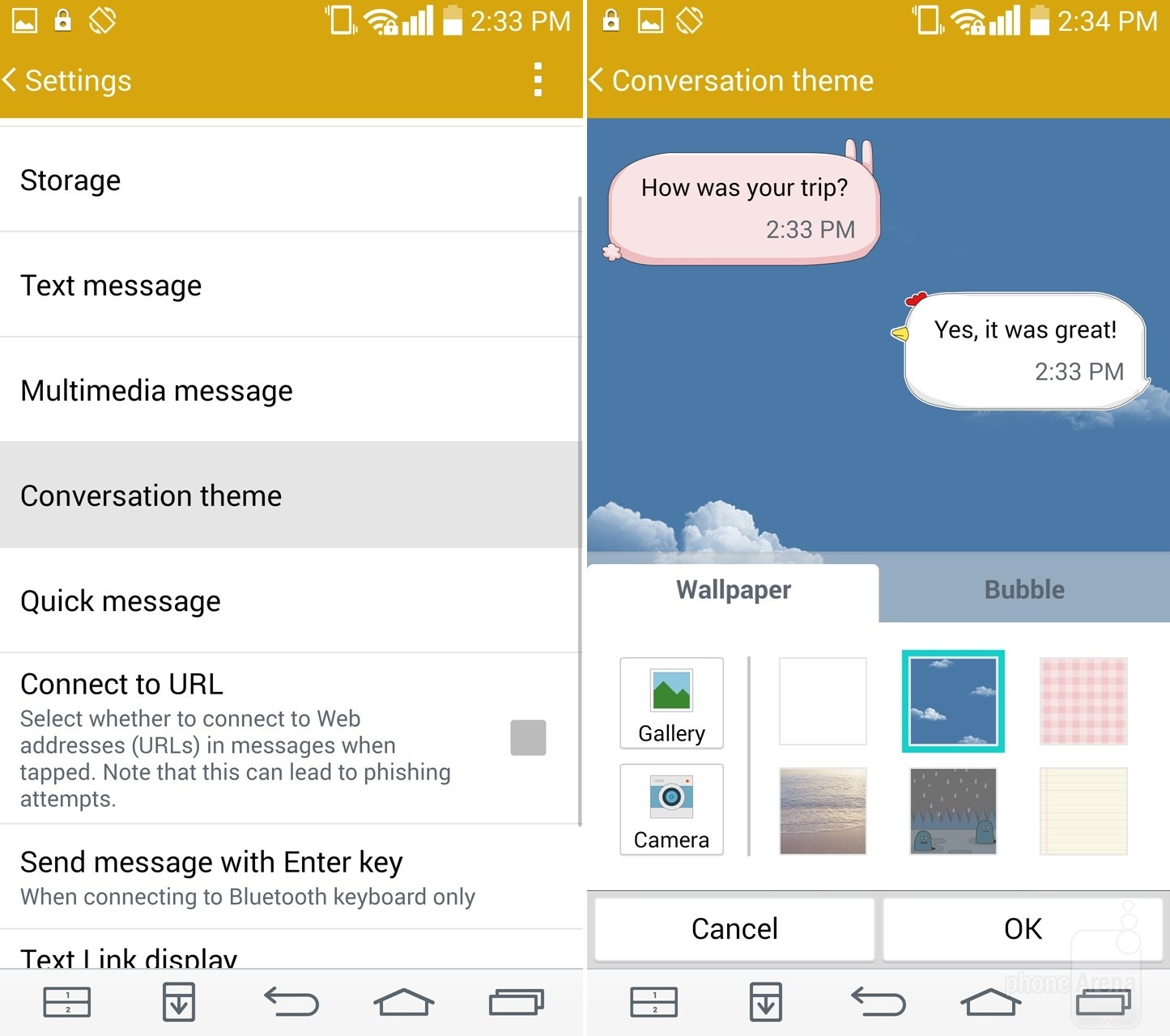
Novi G3 korisnički interfejs vam omogućava da odaberete temu za aplikaciju za razmenu poruka. Otvorite je, i idite na dugme sa tri tačke i onda kliknite na Settings i onda kliknite na Conversation theme i odaberite sliku za pozadinu ili oblik i boju za poruke.
37. Podesite filter za neželjene poruke
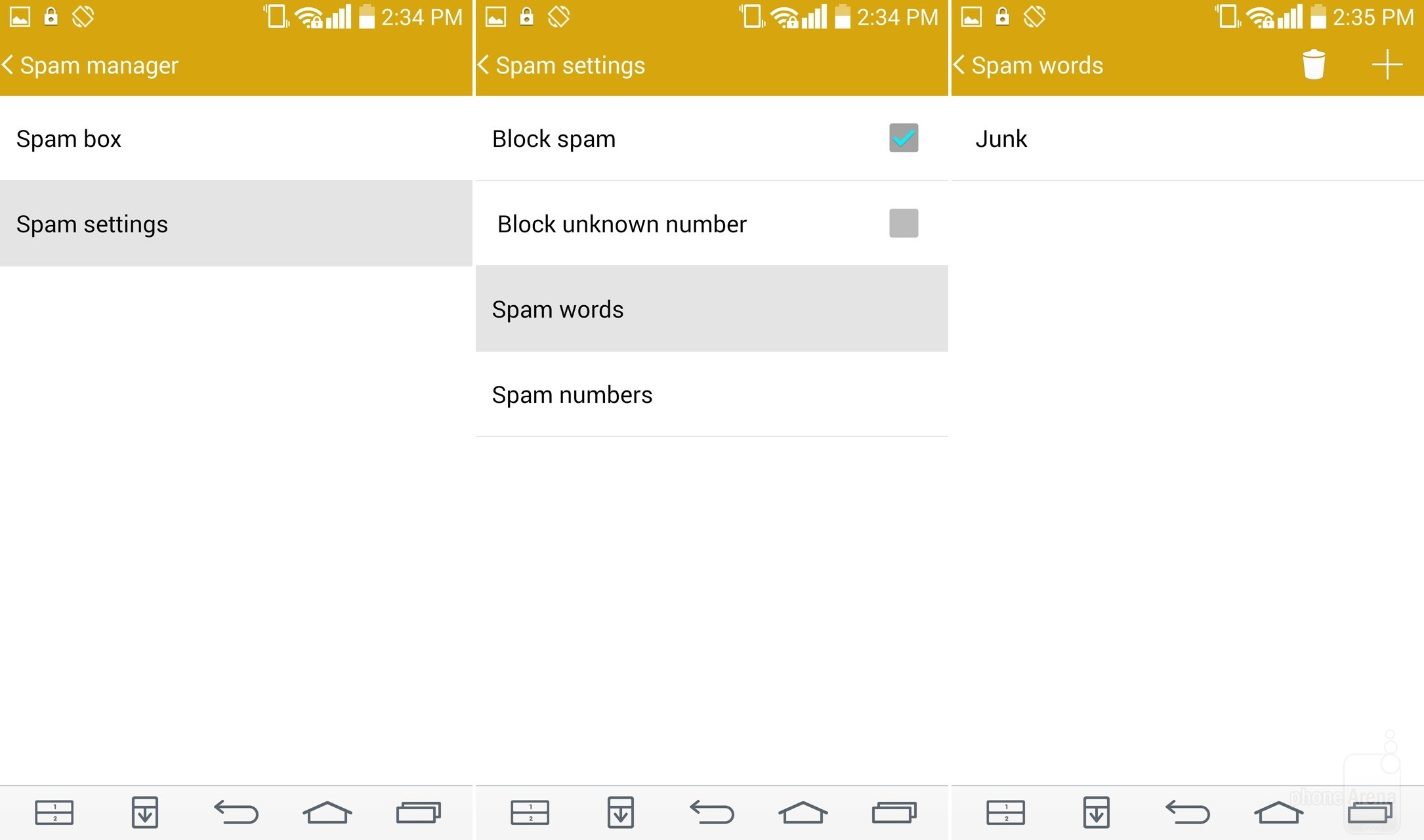
Ugrađena aplikacija za poruke ima opciju da proverava takozvane ”Spam” ili neželjene poruke na vašem telefonu. Takođe, i vi sami možete podesiti da neke poruke sa određenim rečima budu svrstane u ovu kategoriju! Kada otvorite aplikaciju za poruke i kliknete na tri tačke pojaviće vam se opcija Spam manager. Kliknete na Spam manager pa zatim na Spam words i dodajte reči koje ne želite da vidite u porukama. Možete odrediti i da ne primate poruke od nepoznatih brojeva ili brojeva koje sami odredite.
38. Rešite slagalicu da zaustavite alarm
Ako ste od onih koji imaju problema da se probude onda uključite ovu opciju tako što ćete ići u aplikaciju za sat, onda na tri tačke za dodatne opcije gde ćete kliknuti na Settings. Zatim kliknite na Puzzle lock i odaberite jednu od tri ponuđene slagalice. Onda se vratite unazad i dodajte novi alarm i u podešavanjima alarma uključite opciju Puzzle lock. Takođe možete podesiti i neku aplikaciju koja će se pokrenuti čim se alarm isključi.

39. Pregledajte pozadinu bez ikonica aplikacija
Ako želite da za trenutak uživate u vašoj pozadine bez da je prekrivaju aplikacije jednostavno napravite pokret za zumiranje na ekranu. Da biste opet videli svoje aplikacije samo odzumirajte i one će se opet pojaviti.
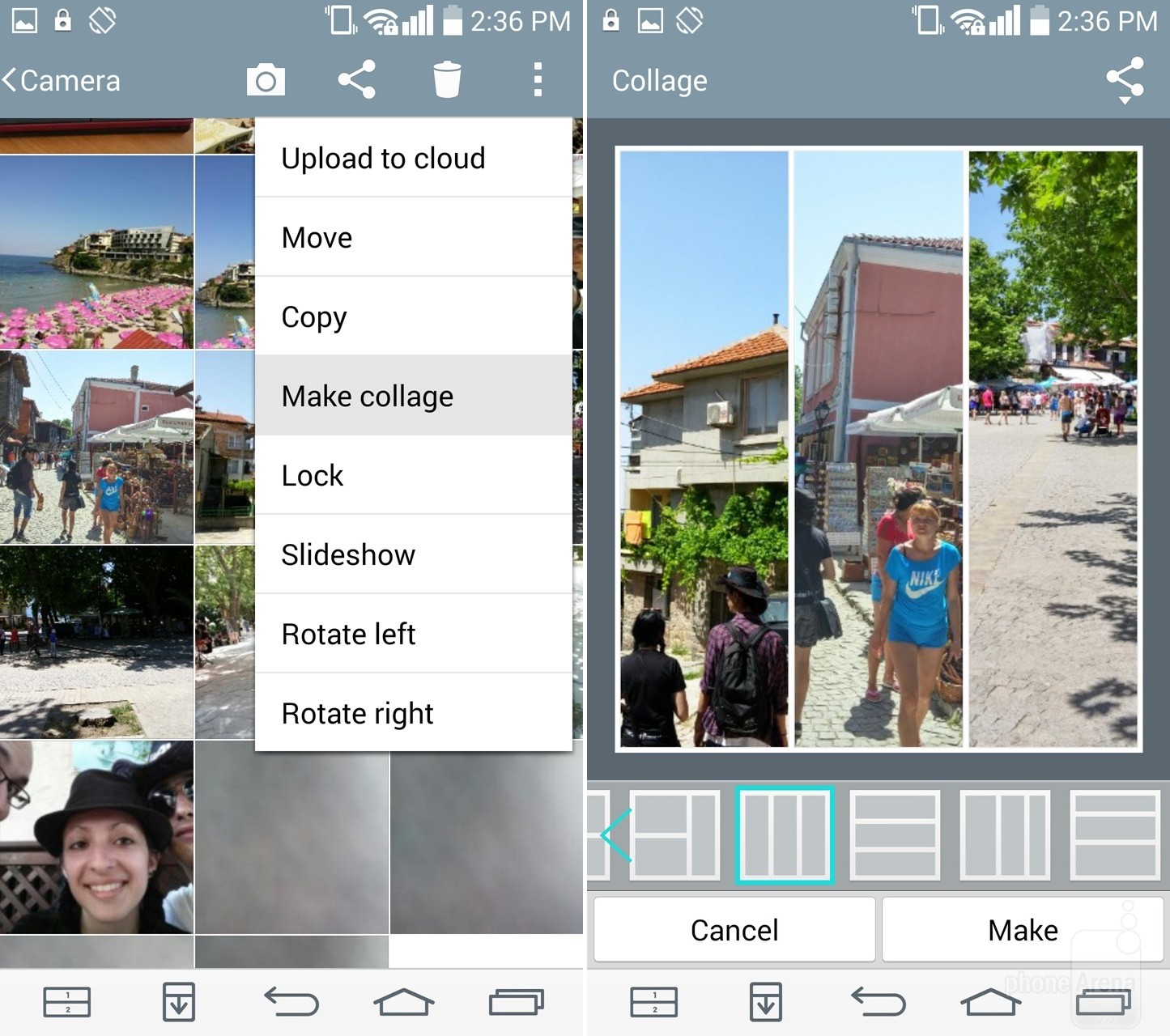
40. Napravite kolaž
Galerija na G3 telefonu ima mogućnost da od vaših slika iz galerije napravi prelepi kolaž! Jednostavno otvorite album i kliknite na tri tačke za dodatne opcije i onda idite na opciju Make collage. Obeležite slike koje želite, kao i vrstu kolaža i vaš telefon će je sačuvati u Collage album gde ćete moći da je pregledate kao svaku normalnu fotografiju.
Ovim završavamo 40 saveta i trikova za vaš LG G3 pametni telefon. Nadamo se da ste naučili nešto korisno i da će vam neke od ovih opcija pomoći u radu sa jednim od trenutno najpopularnijih telefona na tržištu.
Izvor: phonearena.com


