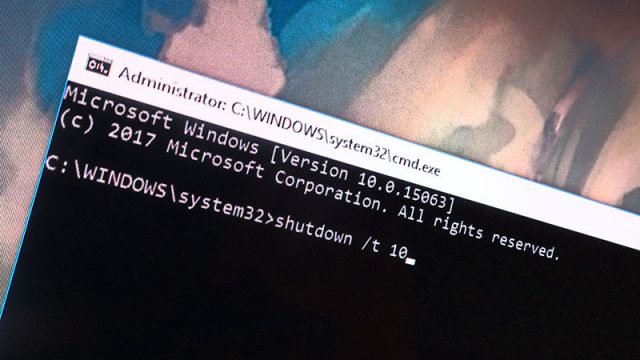
Komandna ploča (ili Terminal za korisnike Mac uređaja) vraća u dane kada se još nisu koristili miševi za upravljanje računarima, a sam operativni sistem je bio mnogo jednostavniji. Svakako, dosad su operativni sistemi evoluirali daleko od ovoga, no komandna ploča/terminal je i dalje najbolji način sakupljanja kompleksnih informacija o vašem OS-u, a čak možete i par zanimljivih stvari uraditi sa njima. U nastavku pročitajte i koje su to stvari.
Za korisnike Windows operativnog sistema
Pokretanje komandne ploče u Windowsu može se izvršiti jednostavnim unošenjem riječi “cmd” u polje za pretragu i pritiskanjem tipke enter, no za neke od trikova ispod potrebne su administratorske privilegije. Kako bi dobili iste, pokrenite Task Manager (pritiskanjem tipki Ctrl+Shift+Esc zajedno na tastaturi), idite na File, te pokrenite novi zadatak (Run new task). U polje za unos teksta utipkajte “cmd”, te označite kockicu ispod kako bi se novi task pokrenuo sa administratorskim privilegijama, te kliknite OK.
1. Provjerite sve instalirane drivere
Ukoliko u komandnu ploču ukucate pojam “driverquery”, dobit ćete spisak svih instaliranih drivera zajedno sa datumom instalacije i njihovim imenima koja se prikazuju na ekranu.
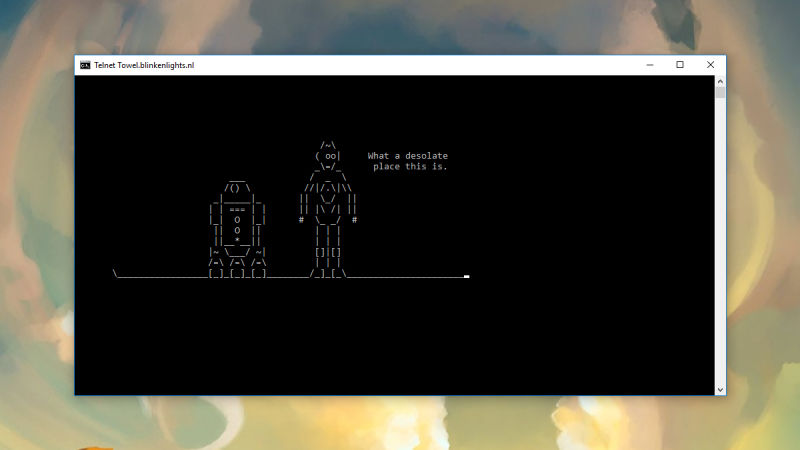
2. Gledajte Star Wars u ASCII formatu
Prvo je potrebno omogućiti Telnet u Windows OS-u u Kontrolnoj ploči, odjeljku programi te Uključite ili isključite određene funkcije Windowsa (Control Panel -> Programs -> Turn Windows features on or off). Nakon toga možete u komandnoj ploči ukucati “telnet towel.blinkenlights.nl”, pritisnuti tipku enter i uživati.
3. Skenirajte sistem u potrazi za problemima
Ukoliko često imate probleme, komanda “sfc /scannow” je za vas. Ona otvara System File Checker alatku koja pronalazi najvažnije fajlove u sistemu, te ih popravlja ukoliko je to moguće.
4. Prikažite lozinku za Wi-Fi na koji ste spojeni
Ukoliko ste zaboravili lozinku Wi-Fi mreže na koju ste spojeni, jednostavno u komandnu ploču ukucajte “netsh wlan show profile SSID key=clear”, pri čemu ćete SSID zamijeniti sa imenom mreže na koju ste povezani. Ukoliko ne znate ime, možete ga provjeriti sa “netsh wlan show profile” komandom.
5. Namjestite tajmer za gašenje računara
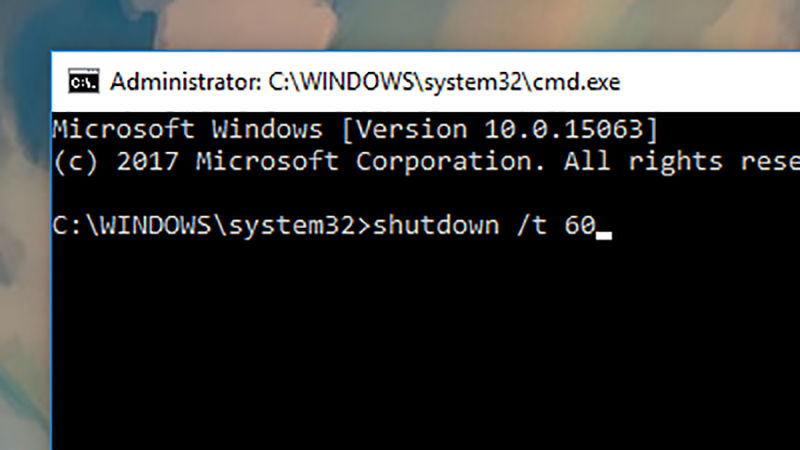
Ukoliko želite da ugasite računar za određeni vremenski period, jednostavno ukucajte “shutdown -f -t xxx” (pri čemu je xxx broj sekundi za koji želite da računar bude ugašen, te može biti od 0 do 315 360 000 što je deset godina).
6. Provjerite zdravlje baterije vašeg laptopa
Komandna ploča vam može dati poprilično detaljan i tehnički izvještaj o zdravlju baterije vašeg laptopa (ili tableta). Ukucajte “powercfg /batteryreport”, pritisnite tipku enter na tastaturi, te otvorite fajl C:\WINDOWS\system32\battery-report.html za rezultate.
7. Provjerite vaš licencni ključ za Windows
Ukoliko ste zaboravili licencni ključ za Windows, nemate brige, isti možete ponovo otkriti ukucavanjem “wmic path softwarelicensingservice get OA3xOriginalProductKey” u komandnu ploču i pritiskanjem tipke enter na tastaturi.
8. Riješite probleme sa internet konekcijom
Komanda “ipconfig” prikazuje status vaše internet konekcije (gateway, IP adresu…), no također možete koristiti i “ipconfig /release” i onda “ipconfig /renew” da resetujete vašu internet konekciju, čime moćete riješiti razne probleme.
9. Prikažite informacije o vašem računaru
Ukucavanjem “systeminfo” u komandnu ploču možete dobiti sve potrebne informacije o vašem računaru – od količine instalirane radne memorije, do vremena kada je sistem posljednji put pokrenut.
Za korisnike macOS-a
Za pokretanje terminala u macOS-u, otvorite Spotlight istovremenim pritiskanjem tipki Cmd+Space na tastaturi, te utipkajte “Terminal” i kliknite enter tipku na tastaturi.
1. Promijenite zadani format snimke ekrana
Snimke ekrana na macOS-u se spremaju kao PNG fajlovi, no to se može promijeniti tipkanjem “defaults write com.apple.screencapture type JPG” u terminal. Također, osim JPG formata, snimke ekrana možete spremiti i u PDF i TIFF formatima.
2. Dodajte poruku na ekran za prijavu
Da dodate određenu poruku na ekran za prijavu, u terminal ukucajte “sudo defaults write /Library/Preferences/com.apple.loginwindow LoginwindowText”, te razmak i vaš tekst pod navodnicima.
3. Igrajte Tetris i ostale klasike
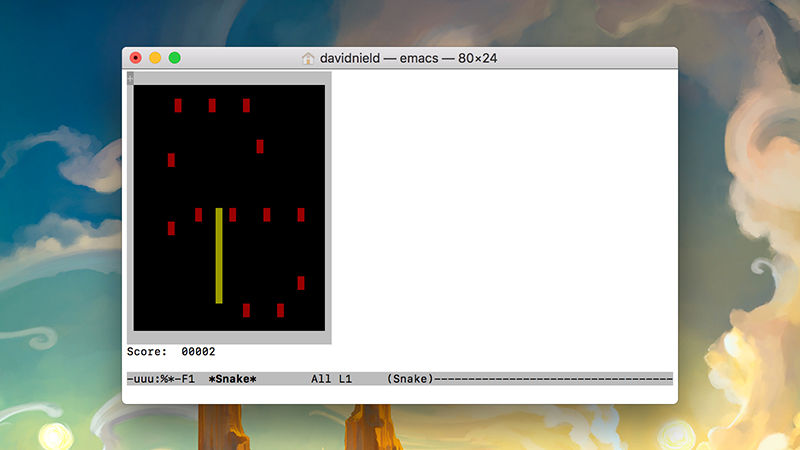
Terminal krije neke klasične igre poput Tetrisa, zmije i sličnih. Jednostavno ukucajte “emacs”, “tetris”, “pong”, “snake”, ili “solitaire” te pritisnite tipku enter na tastaturi.
4. Potražite riječ u riječniku
Kroz terminar također možete i potražiti određenu riječ u riječniku tako što ćete ukucati “curl dict://dict.org/d:rijec”, stim da ćete “rijec” zamijeniti sa riječi koja vam je potrebna.
5. Spriječite da macOS ode “spavati”
Da spriječite vaš macOS da ugasi ekran ili pokrene čuvar ekrana, jednostavno u terminal ukucajte “caffeinate -t xx” pri čemu je xx period (u sekundama) koji želite da vaš macOS ostane “budan”.
6. Prikažite skrivene fajlove
Skrivene fajlove u macOS-u možete prikazati komandom “defaults write com.apple.finder AppleShowAllFiles -bool TRUE; killall Finder”, a da ih sakrijete ponovo ukucajte “defaults write com.apple.finder AppleShowAllFiles -bool FALSE; killall Finder”.
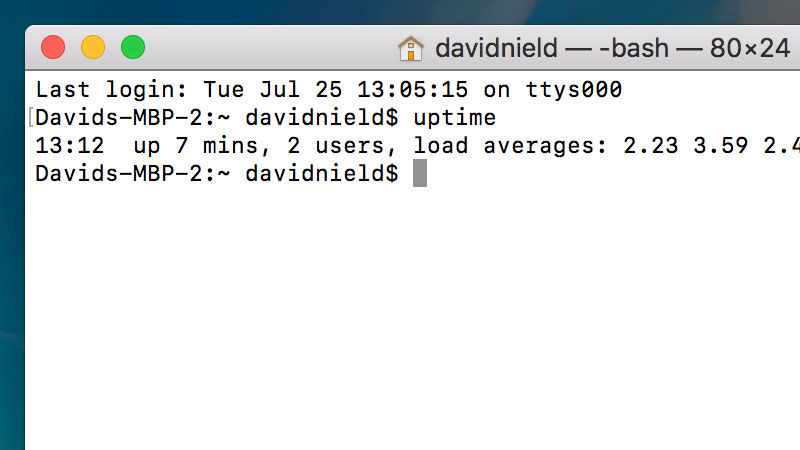
7. Provjerite koliko dugo vaš Mac radi
Da provjerite koliko je prošlo od posljednjeg gašenja vašeg Mac-a, ukucajte u terminal “uptime”.
8. Ugasite vaš Mac nakon određenog vremena
Kao i Windows uređaje, i Mac možete ugasiti komandom u terminalu: “sudo shutdown -h now” će ugasiti vaš Mac odmah, dok će komanda “sudo shutdown -h +5″ to uraditi za 5 minuta.
9. Dodajte još mjesta na Dock
Ukoliko vam nedostaje mjesta na docku, možete dodati još pločica pomoću komande “defaults write com.apple.dock persistent-apps -array-add ‘{”tile-type”=”spacer-tile”;}’; killall Dock”. Da uklonite viška mjesta, jednostavno ih prevucite u kantu za otpad.
(gizmodo)