


Learn2Crack je podijelio sa nama jednostavan tutorial o tome kako da instalirate Android na PC! Ne morate biti neki štreber da bi ovo uradili, ili imati master iz računarskih nauka, sve što je potrebno je malo slobodnog vremena i sposobnost da pratite korake od 1 do 10, tako jednostavno.
Nemojte brinuti da radite nešto nezakonito, jer je Android baziran na Linux-u, što znači da je otvorenog koda. Podešavajte i igrajte se sa interfejsom, kopajte duboko, instalirajte aplikacije – sve što možete raditi na telefonu ili tabletu sada možete sa vašeg računara. Koraci za instaliranje Android Jelly Bean 4.2.2 na vaš računar:
Fajlovi za skidanje:
1. Oracle VW VirtualBox – skinite zadnju verziju ovdje
2. Android x86 4.2 Image – skinite zadnji Android 4.2 image ovdje
Instrukcije:
1. Instalirajte VirtualBox na vaš računar.
2. Otvorite VirtualBox i pritisnite na “New”. U prozoru koji vam se otvori napišite ime (Name) po vašoj želji (u ovom slučaju “Android”) i izaberite pod:
1) Type: Linux
2) Version: Other Linux
i pritisnite “Next”.
3. U sljedećem prozoru izaberite količinu memorije koja će biti zauzeta.
Imajte na umu da je za JellyBean potrebno minimalno 512Mb, nakon toga pritisnite “Next”.
4. U sljedećem dijalogu, kreirajte “virtual hard drive now”. Nakon toga izaberite VDI pa “Next”, te izaberite po vašoj želji fiksnu ili dinamičku alokaciju i kreirajte virtuelni drajv.
Imajte na umu da je potrebno minimalno 1GB za instalaciju.
5. Sada u prozoru VirtualBox-a izaberite virtuelni uređaj koji ste napravili, u ovom slučaju Android i pritisnite iznad na “Settings”. U Android – Settings prozoru sa lijeve trake izaberite:
1) Storage, pa u Storage stablu kliknite na “Empty”.
2) u sekciji Atrributes koja je odmah pored Storage Tree-a, kliknite na mali disk koji se nalazi pored “IDE Secondary Master”, nakon toga otvara vam se prozor pomoću kojeg morate pronaći Android 4.2 image koji ste skinuli, izaberite ga, i nakon toga potvrdite opciju “Live CD/DVD” koja se nalazi ispod i pritisnite OK na tom prozoru.

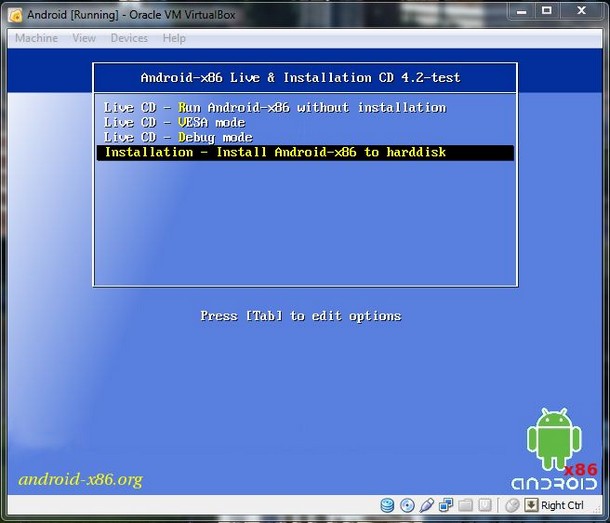
6. Sada je vrijeme za pokretanje virtuelnog uređaja. U VirtualBox prozoru izaberite Android virtuelni uređaj i pritisnite iznad na “Start”. Kada se virtuelni uređaj pokrene kao na slici ispod, izaberite i pritisnite enter na “Installation – Install Android-X86 to harddisk”.
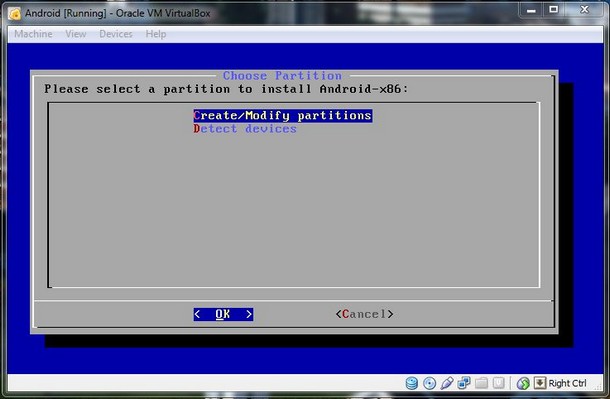
7. U sljedećem prozoru (slika ispod) potvrdite opciju “Create/Modify partitions”.
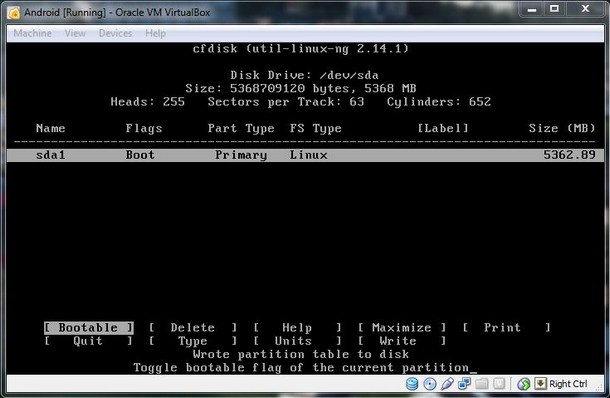
8. Nakon toga potrebno je kreirati novu primarnu boot-abilnu particiju. Potrebno je jedno pomijeranje udesno strelicom na “New” pa enter, nakon toga potvrdite “Primary” i veličinu koja vam se nudi, koju ste prethodno izabrali. Prvo je učinite “Bootable” pritiskom na tu opciju, pa kao na slici ispod, izaberite i potvrdite opciju “Write”, i ukucajte “yes”. Na kraju preostaje samo da dođete do opcije Quit i potvrdite je.
9. Nakon izlaska, na prvom mjestu će vam se pojaviti opcija sda1 Linux VBOX HARDDISK na koju ćete instalirati Android. Potvrdite tu opciju i nakon toga izaberite ext3 sistem datoteka, dalje potvrdite “Yes”, još jednom “Yes” kada vam se pojavi opcija “install boot loader GRUB?”, i zadnja “Yes” potvrda.
10. Nakon instalacije, isključite virtuelni uređaj i uklonite iso datoteku, kao što smo je dodali na koraku 5. Sada konačno možete da startujete virtuelni uređaj i uđete u Android 4.2.2
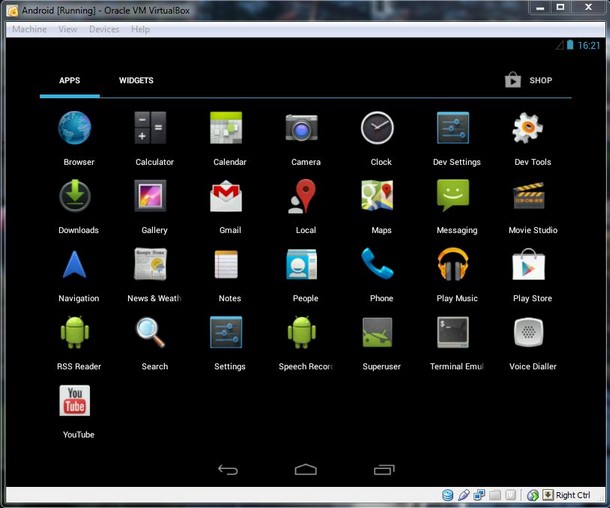
Sada preostaje da se igrate sa Android-om na vašem računaru. Ako zapnete na nekom koraku, ili vam nešto nije jasno, slobodno napišite u komentarima.
(Learn2Crack)


